De paspoort-editor: de weergaven Begeleid en Eén pagina
Laatst bijgewerkt op 1 september 2026
Twee weergaven, één paspoort
Gebruik de schakelaar bovenaan de editor om op elk moment te wisselen:
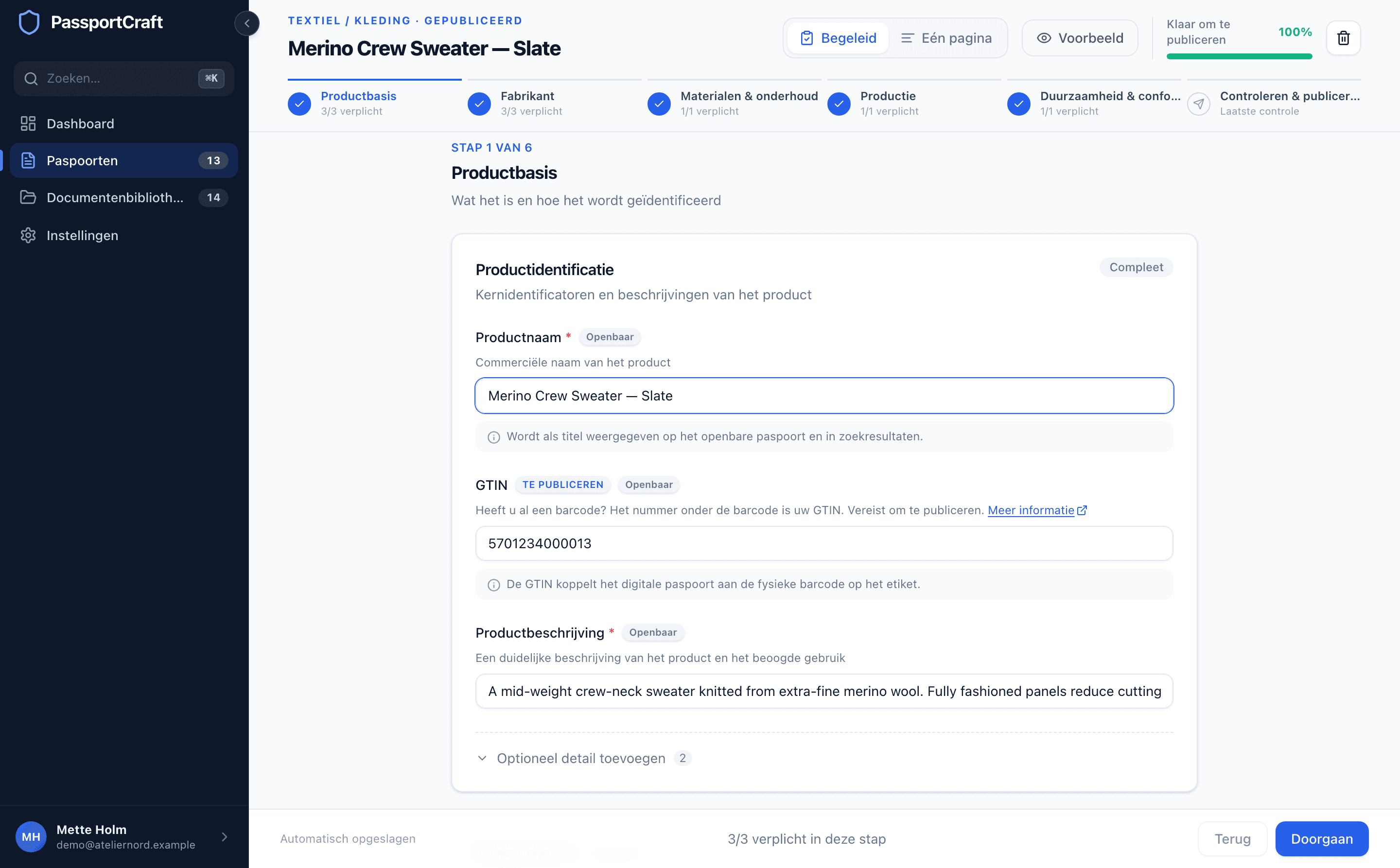
- Begeleid (de standaard) leidt u door één hoofdstuk tegelijk, met de knoppen Terug en Doorgaan en een stapaanduiding als "Stap 2 van 6". Goed voor uw eerste paspoorten.
- Eén pagina stapelt elk hoofdstuk op één pagina, zodat u de secties in willekeurige volgorde kunt invullen. Goed zodra u de velden kent en snel wilt werken.
De twee weergaven bewerken dezelfde gegevens, en de editor onthoudt uw laatste keuze. De koptekst bevat ook een knop Voorbeeld die de openbare pagina van het paspoort in een nieuw tabblad opent — zie Concepten versus gepubliceerde paspoorten voor wie die pagina kan zien voordat u publiceert.
De hoofdstukken
Een textielpaspoort heeft vijf inhoudelijke hoofdstukken plus een afsluitende controlestap:
- Productbasis — wat het is en hoe het wordt geïdentificeerd, plus productfoto's.
- Fabrikant — wie het maakt en waar die gevestigd is.
- Materialen & onderhoud — vezelsamenstelling en onderhoudsinstructies.
- Productie — waar en hoe het wordt gemaakt.
- Duurzaamheid & conformiteit — milieugegevens en naleving van regelgeving, plus documenten en certificeringen.
- Controleren & publiceren — de laatste controle, uw QR-code en de knop Publiceren.
Een paspoort voor een Algemeen product gebruikt dezelfde structuur, zonder de textielspecifieke hoofdstukken (Materialen & onderhoud en Productie), omdat die velden niet in het schema voorkomen.
Automatisch opslaan
Er is geen opslaanknop. Wijzigingen worden automatisch opgeslagen ongeveer een seconde nadat u stopt met typen, en de statusbalk onderaan de editor wisselt tussen Bezig met opslaan... en Opgeslagen. Bij inactiviteit staat er Automatisch opgeslagen. Het openen van het voorbeeld of elders in de app navigeren slaat eventuele openstaande wijzigingen eerst op; sluit u het tabblad, wacht dan gewoon tot Opgeslagen verschijnt.
Lukt het opslaan niet, dan ziet u "Uw wijzigingen konden niet worden opgeslagen. Controleer uw verbinding en probeer het opnieuw." — uw bewerkingen blijven in de editor staan totdat het opslaan slaagt.
De volledigheidsmeter
De balk in de koptekst van de editor toont hoeveel er klaar is van alles wat geregeld moet zijn voordat u publiceert: de voor publicatie vereiste velden, en elk veld waarvoor een fout het publiceren weigert terwijl u het niet hoefde in te vullen. Een veld telt als klaar wanneer het een waarde heeft én de validatie doorstaat; een ingevuld veld met een fout telt niet mee. Bij 100% verandert het label in Klaar om te publiceren.

De balk onderaan houdt ook een lopende telling bij: per hoofdstuk in de weergave Begeleid ("2/3 verplicht in deze stap") en over het hele paspoort in Eén pagina. Voor precies wat de meter meet en wat de validatie controleert, zie Volledigheid en validatie.
Verplichte versus optionele velden
Velden die volledig moeten zijn voordat u kunt publiceren, dragen een label Te publiceren. Al het andere is optioneel — secties die volledig optioneel zijn, krijgen het label "— optioneel", en minder gangbare velden zitten achter een knop Optioneel detail toevoegen, zodat het formulier compact blijft.

Optioneel betekent niet zinloos: hoe meer u invult, hoe nuttiger het openbare paspoort wordt. Onze handleiding over welke gegevens u voor een DPP verzamelt loopt elk gegevenspunt langs. Maar niets ervan blokkeert een concept, en alleen velden met de markering Te publiceren blokkeren het publiceren.
Waar AI-ondersteuning verschijnt
Er zijn drie hulpmiddelen ingebouwd in de editor. Elk ervan doet een suggestie; u beoordeelt en beslist wat u toepast — niets wordt naar uw paspoort geschreven of gepubliceerd zonder dat u het accepteert.
- Conforme formulering voorstellen verschijnt onder een tekstveld wanneer uw formulering een advies over milieuclaims activeert. Het stelt herformuleringen van uw eigen tekst voor; u kiest er een met Deze formulering gebruiken of u houdt wat u hebt.
- Wassymbolen voorstellen verschijnt onder de vrije-tekstinstructies voor onderhoud zodra u die hebt geschreven. Het stelt bijpassende ISO 3758-symbolen voor, en bij toepassen wordt uw selectie van wassymbolen ingesteld op de voorgestelde lijst.
- Uitleggen wat ontbreekt staat in de stap Controleren & publiceren wanneer er nog velden nodig zijn. Het legt uit wat elk ontbrekend veld is, waarom het nodig is en hoe u het verkrijgt — informatieve begeleiding, geen juridisch advies.
AI-suggesties zijn concepten, geen beslissingen
Elk AI-paneel in de editor zegt het ronduit: suggesties worden gegenereerd uit uw eigen tekst, en u blijft verantwoordelijk voor wat u publiceert. Beoordeel ze voordat u ze toepast.
Klaar om live te gaan? Een paspoort publiceren behandelt de controlestap, QR-codes en abonnementslimieten.
Veelgestelde vragen
Is er een opslaanknop?
Nee, er is niets handmatig op te slaan. Wijzigingen worden automatisch opgeslagen ongeveer een seconde nadat u stopt met typen, en de statusbalk onderaan de editor toont Bezig met opslaan... en daarna Opgeslagen.
Wat betekent het label Te publiceren op een veld?
Dat veld moet volledig zijn voordat het paspoort kan worden gepubliceerd. U kunt concepten zonder dat veld opslaan, maar de knop Publiceren blijft uitgeschakeld totdat elk veld met de markering Te publiceren is ingevuld en geldig is.
Verlies ik gegevens wanneer ik wissel tussen Begeleid en Eén pagina?
Nee. Beide weergaven bewerken precies dezelfde gegevens — de schakelaar verandert alleen hoe de secties zijn ingedeeld. De editor onthoudt bovendien welke weergave u het laatst hebt gebruikt.