QR-codes downloaden en printen
Laatst bijgewerkt op 13 juni 2026
Waar u downloadt
- Open het paspoort in de editor en ga naar Controleren & publiceren. Het QR-paneel staat in het laatste paneel, samen met de publicatieacties, in zowel de weergave Begeleid als Eén pagina.
- Klik op SVG of PNG onder het QR-voorbeeld.
- Wilt u eerst het exportformaat of de resolutie wijzigen, open dan Exportopties (het pictogram met de schuifregelaars bovenaan het QR-paneel).
Het bestand wordt vernoemd naar uw product (bijvoorbeeld linnen-shirt-dpp-qr.svg), zodat bulkdownloads sorteerbaar blijven.
Hetzelfde paneel toont de Gecodeerde URL met een kopieerknop. Laat u de code liever door uw etiketleverancier in hun eigen software genereren, kopieer dan de URL en stuur die naar hen toe — elke QR-generator die exact dezelfde URL codeert, produceert een code die identiek werkt. Wat die URL betekent, wordt behandeld in GS1 Digital Link uitgelegd.
Voor een paspoort in conceptstatus toont het paneel een voorbeeld met het label "Voorbeeld — publiceer om te activeren". U kunt het downloaden, maar de code leidt nergens nuttigs naartoe totdat u publiceert.
SVG versus PNG
- SVG is een vectorformaat: het schaalt naar elk formaat zonder kwaliteitsverlies, en daarom is het hét formaat voor de drukker. De export bevat een fysiek formaat in millimeters, dus een SVG van 20 mm opent op 20 mm in de ontwerptools van uw leverancier.
- PNG is een afbeelding met vaste resolutie voor digitaal gebruik — productpagina's, e-mails, interne documenten. Er zijn twee resoluties beschikbaar: Standaard (1024 px) en Hoge resolutie (2048 px).
Eén formaat dat u helemaal moet vermijden: JPG. De compressie met kwaliteitsverlies vervaagt de randen van de modules en maakt de code onleesbaar. Vraagt een workflow per se om een rasterafbeelding, gebruik dan de PNG.
Een formaat kiezen
In Exportopties vindt u SVG-groottepresets, afgestemd op gangbare textieltoepassingen:
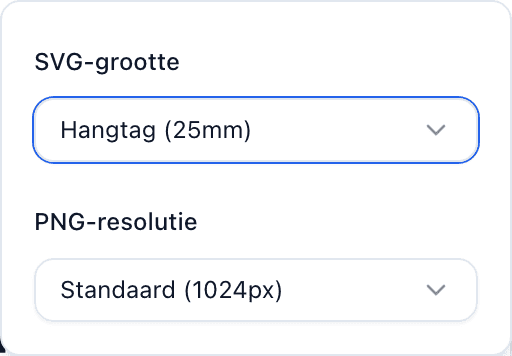
| Preset | Formaat | Te gebruiken voor |
|---|---|---|
| Waslabel (20mm) | 20 mm | Ingenaaide was-/samenstellingsetiketten |
| Hangtag (25mm) | 25 mm | Hanglabels en swing tickets (de standaard) |
| Groot (30mm) | 30 mm | Verpakkingen, inlegvellen, grotere etiketten |
| Aangepast | 10–200 mm | Al het andere |
De uitklapbare sectie Afdrukrichtlijnen in het QR-paneel houdt de minimumformaten bij de hand: wasetiketten minimaal 20 mm, hanglabels 25 mm of groter, en geweven etiketten minimaal 14 mm — stuur voor geweven etiketten de SVG naar uw leverancier in plaats van een rasterbestand, want het weven vereist de vectorcontouren.
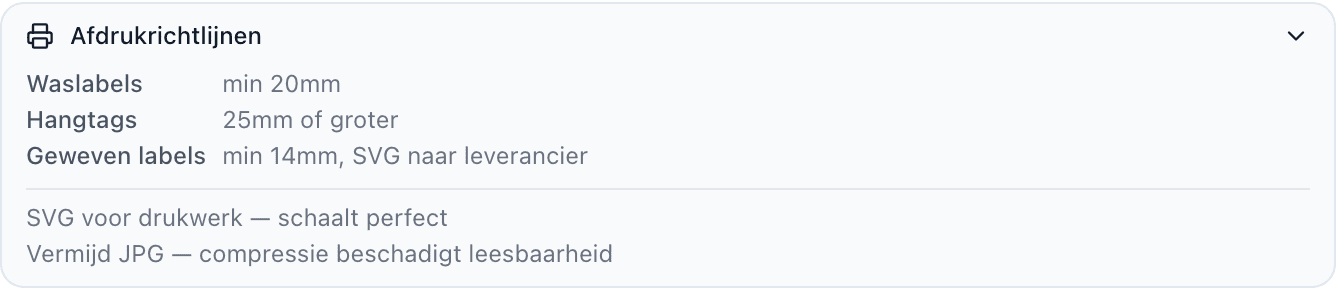
Groter is veiliger. Een QR-code die op het scherm prima scant, kan op 15 mm mislukken op een gebogen, gekreukt of getextureerd oppervlak.
Essentiële zaken voor printkwaliteit
PassportCraft genereert codes die al printklaar zijn:
- Hoge foutcorrectie (niveau H) — de code verdraagt tot 30% schade, wat belangrijk is op stoffen etiketten die kreuken en slijten.
- Een ingebouwde rustzone — de witte rand rond de code is onderdeel van de norm, geen lege ruimte. Laat nooit illustraties, tekst of etiketranden erin doordringen.
- Zwart op wit — maximaal contrast. Geeft uw ontwerper de code een andere kleur, houd dan donkere modules op een lichte achtergrond, nooit andersom.
En daarbovenop de algemeen veilige werkwijzen:
- Print op of boven het minimumformaat voor de plaatsing (zie de tabel hierboven).
- Plaats de code niet over een naad of vouwlijn.
- Matte afwerkingen scannen betrouwbaarder dan glanzende onder direct licht.
Serienummers
Is het optionele veld Serienummer van het paspoort ingevuld, dan codeert de QR-code automatisch de vorm op itemniveau van de URL, /01/{GTIN}/21/{serienummer}, in plaats van de vorm op productniveau /01/{GTIN}. Er is geen aparte schakelaar: de gecodeerde URL volgt de gegevens van het paspoort. Serialiseert u, dan heeft elk serienummer zijn eigen paspoortrecord met een overeenkomend serienummer nodig, anders vindt de gescande code niets.
In bulk downloaden
Vanaf de pagina Paspoorten kunt u veel codes tegelijk exporteren:
- Selecteer paspoorten met de selectievakjes — of selecteer er geen om alles in de huidige weergave te exporteren.
- Klik op QR-codes downloaden (in de werkbalk op de tabbladen Alle en Gepubliceerd, of in de actiebalk die verschijnt wanneer er paspoorten zijn geselecteerd).
- U krijgt
passportcraft-qr-codes.zip: één printklare SVG per paspoort op 25 mm, plus eenREADME.txtmet de printrichtlijnen en een lijst van eventuele paspoorten die nog geen GTIN hebben.
Zitten er niet-gepubliceerde paspoorten in uw selectie, dan waarschuwt de actiebalk u: "Sommige geselecteerde paspoorten zijn niet gepubliceerd. Hun QR-codes werken pas wanneer ze zijn gepubliceerd." De bestanden worden alsnog geëxporteerd (handig om etiketontwerpen voor te bereiden vóór een lancering), maar onthoud dat de codes pas live gaan wanneer de paspoorten dat doen. Zie Concepten versus gepubliceerde paspoorten voor hoe de twee statussen zich gedragen.
Test voordat u op grote schaal print
Eén scan nu bespaart een herdruk later
Voordat u zich vastlegt op een productieoplage etiketten of hanglabels, print u één fysiek exemplaar op het uiteindelijke formaat op het uiteindelijke materiaal, en scant u het met een gewone telefooncamera bij normaal licht. Een code die op uw beeldscherm scant, bewijst niets over een code van 20 mm geweven in een getextureerd etiket.
Een verstandige checklist vóór het printen:
- Het paspoort is gepubliceerd en het scannen van uw testafdruk opent de live paspoortpagina.
- De GTIN op het paspoort komt overeen met het product waarop het etiket komt.
- Het gedrukte formaat haalt het minimum voor de plaatsing, met de rustzone intact.
- Het bestand dat naar de drukker gaat, is de SVG (of de PNG — nooit een JPG-conversie).
Scant de testafdruk niet, werk dan QR-code scant niet door om de oorzaak te vinden voordat u uw ontwerp aanpast.
Voor het grotere geheel van hoe deze codes binnen de Europese etiketteringsregels passen, zie onze handleiding over QR-codes voor productpaspoorten en GS1 Digital Link.
Veelgestelde vragen
Moet ik SVG of PNG downloaden?
SVG voor alles wat naar de drukker gaat — het is een vectorformaat dat naar elk formaat schaalt zonder kwaliteitsverlies, en etiketleveranciers kunnen het rechtstreeks in hun ontwerp plaatsen. PNG is voor digitaal gebruik: webpagina's, e-mails, presentaties of printworkflows die geen vectorbestanden aankunnen.
Verandert de QR-code als ik mijn paspoort bewerk?
Nee. De QR-code codeert een URL die is opgebouwd uit uw GTIN (en serienummer, indien ingesteld), niet uit de inhoud van het paspoort. Bewerk en publiceer opnieuw zoveel u wilt — gedrukte codes blijven werken. De code verandert alleen als u de GTIN of het serienummer zelf wijzigt.
Kan ik de QR-code in mijn merkkleuren printen?
Downloads zijn zwart op wit, de veiligste combinatie om te scannen. Geeft uw etiketleverancier de code een andere kleur, houd het contrast dan hoog (donkere modules op een lichte achtergrond) en test een fysiek exemplaar voordat u aan een productieoplage begint.