Producten importeren via een CSV
Laatst bijgewerkt op 5 september 2026
Stap 1: Open de importtool
Open op de pagina Paspoorten de optie CSV importeren. U vindt die in de zijbalk onder Paspoorten en in het menu naast Paspoort aanmaken. Dezelfde flow vindt u ook achter de optie Bulkimport bij het aanmaken van een nieuw paspoort. Importeren vereist de rol redacteur of hoger; lezers kunnen geen paspoorten aanmaken.
Stap 2: Kies een productcategorie
De importtool vraagt eerst om de Productcategorie — Textiel / kleding of Algemeen product. Eén import verwerkt één categorie, omdat de categorie bepaalt welke kolommen bestaan. Verkoopt u beide, voer dan twee imports uit.
Stap 3: Begin vanaf een sjabloon
Zodra een categorie is geselecteerd, klapt u "CSV-sjabloon nodig? Download er een om te beginnen." open. Er zijn drie downloads beschikbaar:

- Sjabloon downloaden (verplichte velden) — alleen de kolommen die nodig zijn voor een volledig paspoort. Verplichte velden zijn gemarkeerd met
*. - Sjabloon downloaden (alle velden) — elke kolom die de categorie ondersteunt.
- Voorbeeld downloaden (5 producten) — een ingevuld voorbeeld, zodat u de verwachte formaten kunt zien.
Open de sjabloon in Excel of Google Sheets, vul uw productgegevens in en sla die op als CSV. Een paar velden gebruiken compacte formaten:
- Materiaalsamenstelling — paren
vezel:percentage, gescheiden door puntkomma's, bijvoorbeeldkatoen:95;elastaan:5. Een optioneel derde getal is het aandeel gerecycled van die vezel:katoen:95:30betekent 95% katoen, waarvan 30% gerecycled. - Lijstvelden (wassymbolen, conformiteitsnormen en andere kolommen met meerdere waarden) — scheid waarden met puntkomma's.
- Keuzevelden — gebruik ofwel de opgeslagen waarde, ofwel het Engelse label; beide worden geaccepteerd.
U hoeft de exacte koppen van de sjabloon niet aan te houden, want er is geen handmatige koppelingsstap: de importtool koppelt uw kolomkoppen automatisch aan paspoortvelden, op basis van veldlabel of veldnaam. De koppeling is soepel — hoofdletters, omringende spaties en de afsluitende * van de sjabloon worden genegeerd. Kolommen die niet kunnen worden gekoppeld, worden overgeslagen, en u krijgt een waarschuwing met de naam van elke overgeslagen kolom, zodat hernoemde koppen niet stilletjes mislukken.
Dit betekent dat u ook vanuit uw eigen systemen kunt exporteren: zolang de koppen overeenkomen met de kolomnamen van de sjabloon, wordt het bestand geïmporteerd.
Bestandslimieten
Alleen CSV-bestanden, gecodeerd als UTF-8, tot 10.000 rijen en 50 MB per bestand. Grotere catalogi nemen gewoon meerdere bestanden in beslag.
Stap 4: Beoordeel de validatieresultaten
Na het uploaden wordt elke rij gevalideerd met dezelfde controles die de editor uitvoert. Een rij heeft de velden die in de sjabloon met * zijn gemarkeerd nodig om te importeren (de GTIN is de uitzondering: die is pas later vereist, bij het publiceren). Het scherm Importresultaten vat in maximaal drie kaarten samen wat het heeft gevonden:
- "N producten gereed" — rijen die de validatie hebben doorstaan.
- "N bevatten fouten" — rijen die dat niet deden, getoond in een tabel met het rijnummer, het product en wat er mis is (een samenstelling die niet optelt tot 100%, een ongeldig land, een onjuist opgemaakte GTIN, enzovoort; zie Volledigheid en validatie voor de volledige set controles).
- "N te controleren" — rijen die wel worden geïmporteerd, maar een advies dragen. Die tellen mee bij de rijen die gereed zijn, niet ertegen.
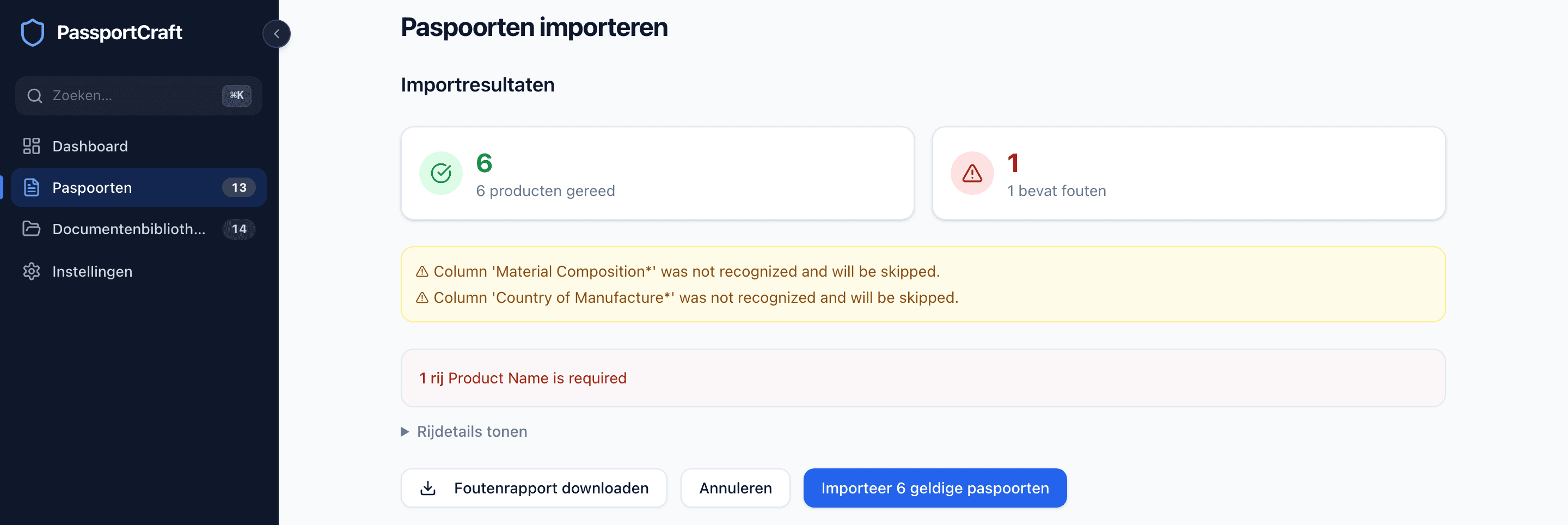
Klik op Foutenrapport downloaden om de falende rijen te krijgen als CSV met een _error-kolom, corrigeer ze in uw spreadsheet en importeer dat bestand opnieuw. De geldige rijen nu importeren en de gecorrigeerde rijen later werkt prima; de twee batches worden gewoon concepten naast elkaar.
Wanneer u klaar bent, klikt u op Importeer N geldige paspoorten. Grote bestanden worden automatisch in batches van 500 verzonden, met een voortgangsindicator.
Adviezen: "Controleren vóór publicatie"
Onder de fouten somt een apart amberkleurig paneel met de kop Controleren vóór publicatie de adviezen op bij de rijen die op het punt staan te worden geïmporteerd, gegroepeerd per bericht en met het aantal rijen dat elk bericht raakt — bijvoorbeeld "12 rijen: Een product van buiten de EU heeft een in de EU gevestigde verantwoordelijke persoon of een EU-importeur nodig om in de EU in de handel te kunnen worden gebracht."
Een advies houdt een rij nooit tegen. Het aantal rijen dat gereed is en de knop Importeer N geldige paspoorten worden uitsluitend door fouten bepaald; een bestand waarvan elke rij een advies draagt, wordt nog altijd volledig geïmporteerd. Het paneel bestaat zodat een eis waaraan u later voldoet niet achter een schoon resultaat verdwijnt. Adviezen en wat ze van fouten onderscheidt, komen aan bod in Volledigheid en validatie.
Klik op Aanbevelingsrapport downloaden om die rijen als CSV te krijgen. Het bevat dezelfde kolommen als het foutenrapport — _category, _row en uw oorspronkelijke gegevens — plus een kolom _advisory die benoemt wat er op die rij moet worden gecontroleerd.
Het aanbevelingsrapport is een werkblad, geen nieuwe import
Anders dan het foutenrapport moet u het aanbevelingsrapport niet terug importeren. Die rijen bestaan al als concept, en de importtool controleert niet op duplicaten — ze opnieuw uploaden zou van elk een tweede kopie maken. Gebruik het als checklist terwijl u de concepten in de editor bijwerkt, of als bron voor de waarden die u nog moet opzoeken.
Wat er na de import gebeurt
Elke geïmporteerde rij wordt een concept-paspoort: "Alle paspoorten zijn als concept geïmporteerd. Bekijk ze in uw paspoortoverzicht en publiceer wanneer u klaar bent." Vanaf daar geldt de normale levenscyclus — concepten zijn privé en onbeperkt, en elk paspoort wordt afzonderlijk gepubliceerd zodra de verplichte velden volledig zijn. Zie Concepten versus gepubliceerde paspoorten voor hoe de twee statussen werken.
Het successcherm herinnert u er ook aan hoe u ervoor staat ten opzichte van uw abonnement: concepten tellen nooit mee voor uw publicatielimiet, dus 1.000 producten importeren op een Free-abonnement is prima; u kunt er tot 3 publiceren totdat u upgradet. Het publiceren zelf, inclusief de limieten per abonnement, wordt behandeld in Een paspoort publiceren.
Geïmporteerde concepten moeten nog steeds worden gecontroleerd
De importvalidatie controleert structuur, geen inhoud — ze kan niet vaststellen of de samenstelling in rij 14 bij het product in rij 14 hoort. Open een steekproef van uw geïmporteerde concepten en bevestig dat de gegevens in de juiste velden zijn beland voordat u op grote schaal begint te publiceren.
Veelgestelde vragen
Worden geïmporteerde producten automatisch gepubliceerd?
Nee. Elke geïmporteerde rij wordt een concept. Concepten zijn onbeperkt en privé — u beoordeelt ze in uw paspoortlijst en publiceert ze stuk voor stuk wanneer ze klaar zijn.
Wat gebeurt er met rijen met fouten?
Die worden tegengehouden. Het resultatenscherm toont wat er mis is in elke rij, en u kunt een CSV met een foutenrapport downloaden, de rijen in uw spreadsheet corrigeren en alleen die rijen opnieuw importeren. Geldige rijen worden hoe dan ook gewoon geïmporteerd.
Wat is de lijst 'Controleren vóór publicatie' op het resultatenscherm?
Adviezen: zaken die een tweede blik waard zijn op rijen die hoe dan ook worden geïmporteerd, bijvoorbeeld een product dat buiten de EU is gemaakt zonder opgave van een EU-verantwoordelijke of EU-importeur. Ze houden een rij nooit tegen — die wordt net als elke andere als concept geïmporteerd. Met Aanbevelingsrapport downloaden krijgt u die rijen als CSV met een kolom _advisory, zodat u ze kunt afwerken voordat u publiceert.
Heb ik een GTIN nodig in mijn CSV?
Niet voor de import zelf: rijen zonder GTIN worden prima als concept geïmporteerd. U hebt wel een GTIN nodig voordat u elk paspoort publiceert, dus een GTIN-kolom vooraf opnemen scheelt u later een stap.