Waarom kan ik mijn paspoort niet publiceren?
Laatst bijgewerkt op 13 juni 2026
Begin met de stap Controleren & publiceren
Open uw paspoort en ga naar Controleren & publiceren, de laatste stap van de weergave Begeleid. Blokkeert er iets het publiceren, dan toont deze stap een telling als "Nog 3 velden nodig om te publiceren" met een lijst die u rechtstreeks naar elk veld brengt. U kunt ook op Uitleggen wat er ontbreekt klikken voor begeleiding bij het invullen van de resterende velden.
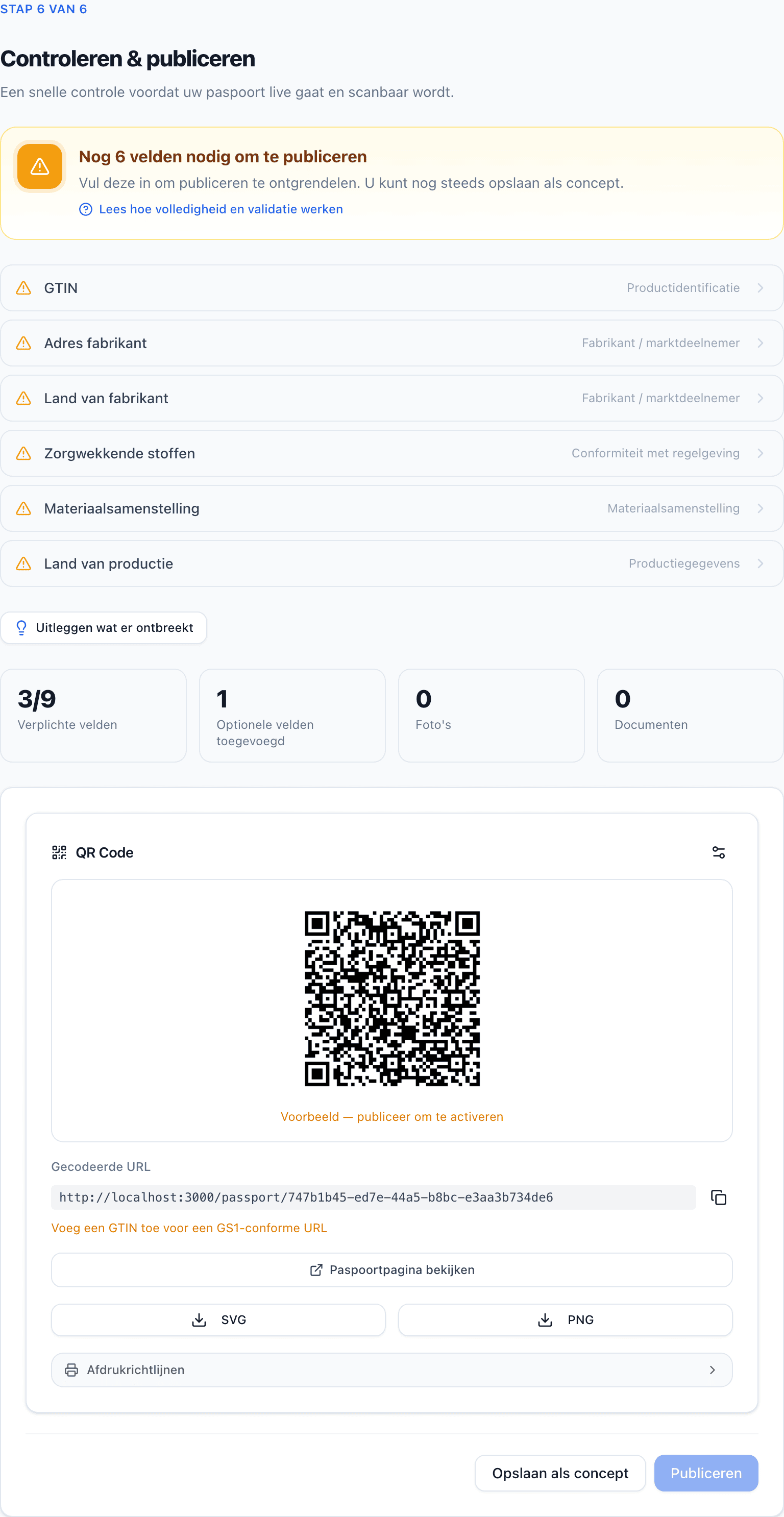
Zegt de controlestap Klaar om te publiceren, maar mislukt het publiceren toch, ga dan verder naar oorzaak 4 en 5 hieronder.
Oorzaak 1: Verplichte velden zijn onvolledig
Symptoom: De knop Publiceren is uitgeschakeld. Beweegt u de muis erover, dan verschijnt "Vul alle verplichte velden in om te publiceren."

Elk paspoort heeft een set velden met de markering Te publiceren die ingevuld moeten zijn voordat het live kan gaan — voor een textielpaspoort omvat dat Productnaam, GTIN, Productbeschrijving, de fabrikantgegevens, Zorgwekkende stoffen, Materiaalsamenstelling en Land van productie.
Oplossing:
- Open de stap Controleren & publiceren.
- Klik op elk item in de lijst met ontbrekende velden om ernaartoe te springen.
- Vul het veld in — de lijst en de volledigheidsmeter werken bij terwijl u bezig bent.
Oorzaak 2: De GTIN ontbreekt
Symptoom: Het validatiepaneel toont "Een GTIN is vereist om te publiceren."
Een GTIN is optioneel tijdens het opstellen, maar publiceren vereist hem omdat de GS1 Digital Link-URL van uw QR-code daaruit wordt opgebouwd.
Oplossing: Voer de GTIN in in de sectie Productbasis. PassportCraft accepteert GTIN's van 8, 12, 13 of 14 cijfers en normaliseert ze automatisch.
Oorzaak 3: Een veld doorstaat de validatie niet
Symptoom: Een veld is ingevuld, maar er verschijnt een foutmelding ernaast en het paspoort blijft "Niet klaar".
Veelvoorkomende voorbeelden:
- De materiaalsamenstelling moet optellen tot 100% (binnen ±0,5%) — pas de vezelpercentages aan.
- Ongeldig GTIN-formaat — controleer op typefouten of een verkeerd aantal cijfers.
- De eenheid van de CO2-voetafdruk is vereist wanneer een waarde voor de CO2-voetafdruk is opgegeven — voeg de eenheid bij de waarde toe.
Oplossing: Volg het inline bericht bij elk gemarkeerd veld. De validatie loopt opnieuw terwijl u typt.
Niet elk bericht blokkeert het publiceren. Adviezen — bijvoorbeeld een PFAS-verklaring die in strijd is met uw stoffenlijst, of formuleringssuggesties bij milieuclaims — worden ter beoordeling gemarkeerd, maar schakelen de knop Publiceren nooit uit. Is alles wat u ziet een advies, dan zit de echte blokkade in een van de andere oorzaken op deze pagina. Het verschil tussen fouten en adviezen wordt uitgelegd in Volledigheid en validatie.
Oorzaak 4: U hebt de publicatielimiet van uw abonnement bereikt
Symptoom: Een dialoogvenster met de titel "Publicatielimiet bereikt" verschijnt wanneer u op Publiceren klikt.
Elk abonnement dekt een vast aantal gepubliceerde paspoorten: 3 op Free, 50 op Starter, 500 op Pro en 2.000 op Scale. Concepten tellen niet mee.
Oplossing: Upgrade uw abonnement via Instellingen → Facturering, of maak de publicatie ongedaan van een paspoort dat u niet meer nodig hebt — dat maakt onmiddellijk een plek vrij. Details in Een paspoort publiceren.
Oorzaak 5: Er is een betalingsprobleem met uw abonnement
Symptoom: Een melding "Betalingsprobleem" verschijnt in plaats van het publiceren, met de mededeling dat er een probleem is met uw betaling.
Wanneer een abonnementsbetaling mislukt, wordt het publiceren gepauzeerd totdat de betaalmethode is hersteld.
Oplossing: Ga naar Instellingen → Facturering en werk uw betaalmethode bij. Het publiceren wordt hervat zodra de betaling is verwerkt.
Nog steeds vast?
Komt geen van deze overeen met wat u ziet, controleer dan nogmaals of uw rol bewerken toestaat — lezers kunnen paspoorten openen, maar ze niet publiceren. En bent u nieuw met de flow, dan toont de uitleg in Uw eerste paspoort aanmaken waar alles staat.
Veelgestelde vragen
De knop Publiceren is grijs — wat betekent dat?
Een of meer verplichte velden zijn onvolledig. Beweeg de muis over de knop om het bericht 'Vul alle verplichte velden in om te publiceren' te zien, en open daarna de stap Controleren & publiceren — die somt precies op welke velden nog nodig zijn en brengt u naar elk veld.
Ik zit aan mijn publicatielimiet maar wil niet upgraden. Wat kan ik doen?
Maak de publicatie ongedaan van een paspoort dat u niet meer nodig hebt. Alleen gepubliceerde paspoorten tellen mee voor de limiet, dus de publicatie van één paspoort ongedaan maken maakt onmiddellijk een plek vrij.
Is het dialoogvenster over milieuclaims een fout?
Nee. Bevat uw paspoort milieuclaims, dan vraagt PassportCraft u vóór het live gaan te bevestigen dat u er verantwoordelijk voor bent, zoals de Europese regels voor milieuclaims vereisen. Bevestig de verklaring en het publiceren gaat normaal verder.