Konto und Organisation einrichten
Zuletzt aktualisiert am 5. November 2026
Schritt 1: Konto erstellen
Auf der Registrierungsseite haben Sie drei Möglichkeiten:
- Mit Google fortfahren
- Mit Microsoft fortfahren
- E-Mail und Passwort (mindestens 8 Zeichen)
Alle drei erstellen dieselbe Art von Konto. Wenn Sie sich per E-Mail registrieren, melden Sie sich später auch damit an; bei Google oder Microsoft melden Sie sich jedes Mal über den jeweiligen Anbieter an.
Registrierung über ein Microsoft-Firmenkonto
Wenn Ihr IT-Administrator PassportCraft für Ihr Microsoft-Verzeichnis noch nicht freigegeben hat, wird die Anmeldung möglicherweise blockiert — mit einer Meldung, die den Grund erläutert. Sie können Ihren Administrator um die Freigabe bitten — oder sich einfach stattdessen per E-Mail registrieren.
Schritt 2: Arbeitsbereich erstellen
Nach der Registrierung gelangen Sie auf einen kurzen Bildschirm mit dem Titel Erstellen Sie Ihren Arbeitsbereich. Er hat zwei Teile.
- Name des Arbeitsbereichs. Diese Angabe ist erforderlich.
- Produkttypen (optional). Wählen Sie jeden zutreffenden Typ aus. Textilien & Bekleidung, Allgemeine Waren und Batterien stehen heute zur Verfügung. Typen mit der Markierung Demnächst (Elektronik, Möbel, Kosmetik) können Sie auswählen. Die Auswahl wird mit Ihrem Arbeitsbereich gespeichert, aber Produktpässe für diese Typen können Sie noch nicht erstellen.
Klicken Sie auf Arbeitsbereich erstellen. Die Einrichtung fragt weder nach Herstellerangaben noch nach EU-Compliance-Angaben oder Branding. Sie ergänzen diese im Dashboard, sobald Sie so weit sind.
Womit Sie starten
Mit einem Klick auf Arbeitsbereich erstellen wird Ihre Organisation mit Ihnen als Inhaber erstellt, und es werden zwei Dinge eingerichtet:
- Eine 14-tägige Pro-Testphase. Sie können während der Testphase bis zu 3 Produktpässe veröffentlichen, und das White-Label-Branding ist freigeschaltet.
- Ein Beispiel-Produktpass. Ein vollständig ausgefüllter Entwurf liegt in Ihrem Dashboard, damit Sie sehen, wie ein fertiger Digitaler Produktpass aussieht — ein Kleidungsstück oder, wenn Sie Batterien als Produkttyp gewählt haben, eine Batterie. Bearbeiten Sie ihn oder löschen Sie ihn, wann immer Sie möchten.
Die Einrichtungs-Checkliste im Dashboard führt Sie danach durch den Rest.
Herstellervorgaben, sobald Sie sie ergänzt haben. Die Einrichtungs-Checkliste im Dashboard verweist auf Herstellervorgaben festlegen und EU-Konformitätsdaten hinzufügen. Beide öffnen Einstellungen → Hersteller. Was Sie dort speichern, füllt den Herstellerbereich jedes neuen Produktpasses vor. Sie können es pro Produktpass überschreiben. Wenn Sie noch keine Vorgaben festgelegt haben, werden die Herstellerangaben des ersten Produktpasses, den Sie speichern, zu Ihren Vorgaben. Der Beispiel-Produktpass zählt dabei nicht.
Von hier aus ist der natürliche nächste Schritt, Ihren ersten Produktpass zu erstellen. Wenn Sie zuerst das Gesamtbild möchten, deckt unsere Schritt-für-Schritt-Anleitung zur Erstellung eines Digitalen Produktpasses den gesamten Ablauf ab.
Ihre Organisationseinstellungen
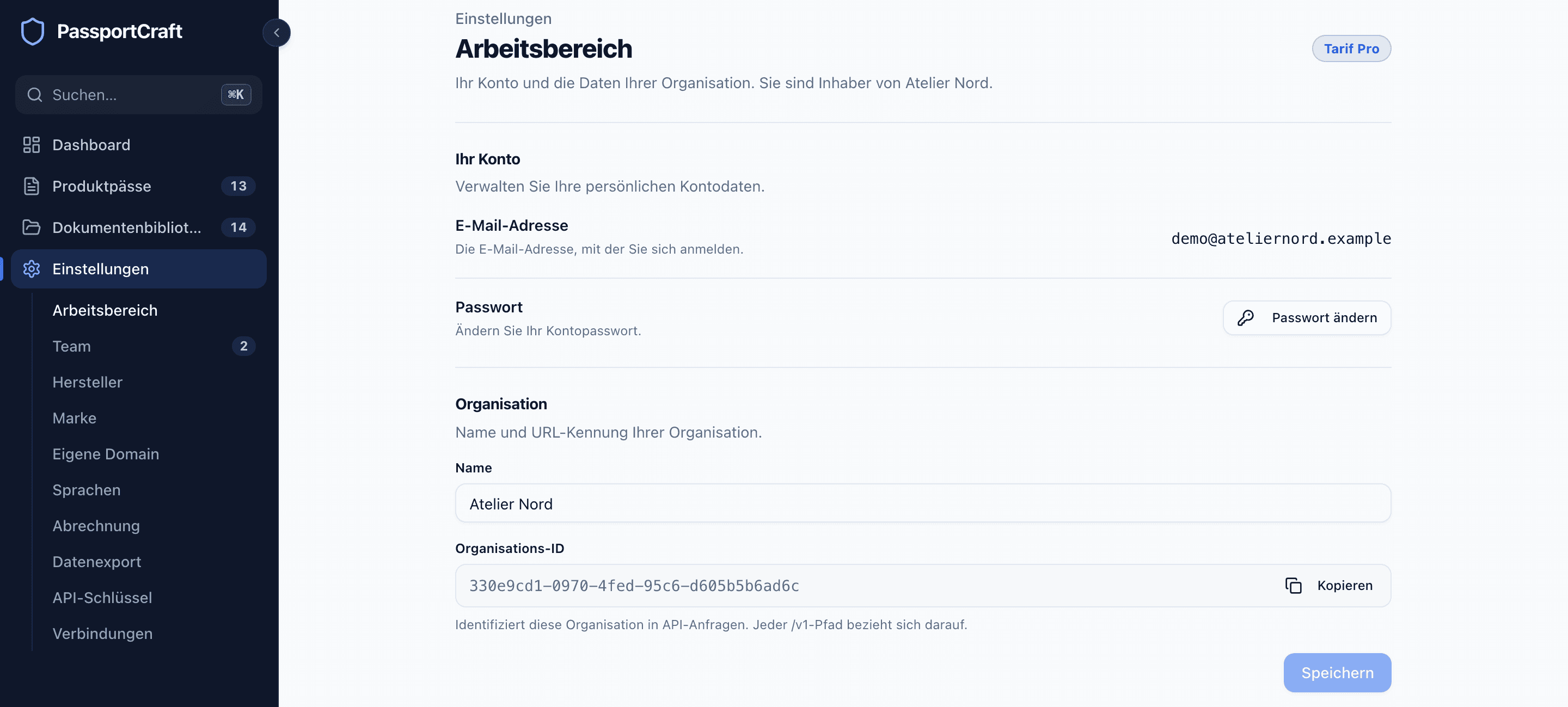
Alles rund um Ihre Organisation finden Sie unter Einstellungen, gegliedert in zehn Bereiche, die die Seitenleiste auflistet: Arbeitsbereich, Hersteller, Marke, Sprachen, Eigene Domain, Team, Abrechnung, Verbindungen, API-Schlüssel und Datenexport. Organisationseinstellungen und Team-Rollen führt durch jeden Bereich und erklärt, was die vier Team-Rollen tun können.
Der Status während der Testphase
Solange Ihre Testphase aktiv ist, zeigt die Abrechnungsseite, wie viele Tage verbleiben. Wenn sie endet, wechselt Ihr Konto in den kostenlosen Tarif, der weiterhin das Limit von 3 veröffentlichten Produktpässen hat. Entwürfe bleiben unberührt — es wird nichts gelöscht. Tarife und Veröffentlichungslimits vergleicht, was jeder Tarif umfasst.
Sie können jederzeit unter Einstellungen → Abrechnung einen Tarif wählen — vor oder nach Ablauf der Testphase.
Häufig gestellte Fragen
Benötige ich für die Registrierung eine Kreditkarte?
Nein. Die Registrierung ist kostenlos und fragt keine Zahlungsdaten ab. Jede neue Organisation startet mit einer 14-tägigen Pro-Testphase, und Sie hinterlegen Ihre Zahlungsdaten nur dann, wenn Sie sich für einen kostenpflichtigen Tarif entscheiden.
Was passiert, wenn meine Pro-Testphase endet?
Ihr Konto wechselt in den kostenlosen Tarif, der 3 veröffentlichte Produktpässe umfasst. Es wird nichts gelöscht — Ihre Entwürfe und Daten bleiben unverändert erhalten, und Sie können jederzeit unter Einstellungen → Abrechnung ein Upgrade durchführen.
Kann ich die bei der Einrichtung eingegebenen Angaben ändern?
Teilweise. Die Einrichtung fragt nur nach dem Namen des Arbeitsbereichs und den Produkttypen, die Sie herstellen. Die Produkttypen lassen sich danach nicht mehr ändern. Sie schränken auch nicht ein, welche Produktpässe Sie erstellen können. Den Namen ändern Sie unter Arbeitsbereich in den Einstellungen. Hersteller- und EU-Compliance-Angaben ergänzen Sie unter Hersteller, Ihr Logo und Ihre Farben unter Marke.