Importar productos desde un CSV
Última actualización: 5 de septiembre de 2026
Paso 1: Abra el importador
Desde la página Pasaportes, abra Importar CSV. Lo encontrará en la barra lateral, bajo Pasaportes, y en el menú junto a Crear pasaporte. También encontrará el mismo flujo tras la opción Importación masiva al crear un pasaporte nuevo. Importar requiere el rol de editor o superior; los lectores no pueden crear pasaportes.
Paso 2: Elija una categoría de producto
El importador pregunta primero por la Categoría de producto — Textil / Confección o Producto general. Una importación gestiona una categoría, porque la categoría determina qué columnas existen. Si vende ambas, ejecute dos importaciones.
Paso 3: Empiece desde una plantilla
Una vez seleccionada una categoría, despliegue «¿Necesita una plantilla CSV? Descargue una para empezar.» Hay tres descargas disponibles:

- Descargar plantilla (campos obligatorios) — solo las columnas necesarias para un pasaporte completo. Los campos obligatorios están marcados con
*. - Descargar plantilla (todos los campos) — todas las columnas que admite la categoría.
- Descargar ejemplo (5 productos) — una muestra rellenada para que vea los formatos esperados.
Abra la plantilla en Excel o Google Sheets, rellene los datos de sus productos y guárdela como CSV. Algunos campos usan formatos compactos:
- Composición de materiales — pares
fibra:porcentajeseparados por punto y coma, por ejemploalgodón:95;elastano:5. Un tercer número opcional es la proporción reciclada de esa fibra:algodón:95:30significa 95 % de algodón, del cual el 30 % es reciclado. - Campos de lista (símbolos de cuidado, normas de conformidad y otras columnas de varios valores) — separe los valores con punto y coma.
- Campos de selección — use el valor almacenado o su etiqueta en inglés; ambos se aceptan.
No necesita mantener las cabeceras exactas de la plantilla, porque no hay un paso de correspondencia manual: el importador hace coincidir las cabeceras de sus columnas con los campos del pasaporte automáticamente, por la etiqueta o el nombre del campo. La correspondencia es flexible: se ignoran las mayúsculas, los espacios alrededor y el * final de la plantilla. Las columnas que no consigue hacer coincidir se omiten, y verá una advertencia que nombra cada columna omitida para que las cabeceras renombradas no fallen en silencio.
Esto significa que también puede exportar desde sus propios sistemas: mientras las cabeceras coincidan con los nombres de columna de la plantilla, el archivo se importa.
Límites de archivo
Solo archivos CSV, codificados en UTF-8, hasta 10.000 filas y 50 MB por archivo. Los catálogos más grandes simplemente requieren varios archivos.
Paso 4: Revise los resultados de la validación
Tras la subida, cada fila se valida con las mismas comprobaciones que ejecuta el editor. Una fila necesita los campos marcados con * en la plantilla para importarse (el GTIN es la excepción: solo se requiere más tarde, al publicar). La pantalla Resultados de la importación resume lo que ha encontrado en hasta tres tarjetas:
- «N productos listos» — filas que pasaron la validación.
- «N con errores» — filas que no, mostradas en una tabla con el número de fila, el producto y qué falla (una composición que no suma 100 %, un país no válido, un GTIN mal formado, etc.; consulte Cumplimentación y validación para ver el conjunto completo de comprobaciones).
- «N para revisar» — filas que se importan igualmente pero llevan un aviso. Se cuentan entre las filas listas, no en su contra.
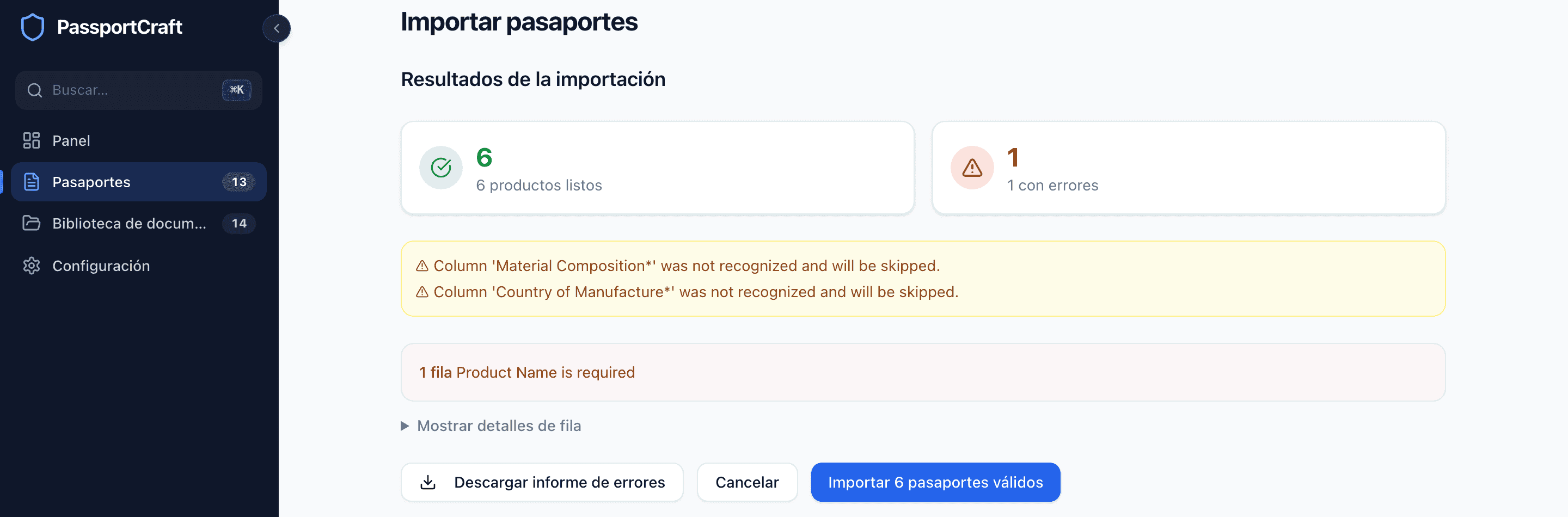
Haga clic en Descargar informe de errores para obtener las filas fallidas como un CSV con una columna _error, corríjalas en su hoja de cálculo e importe ese archivo de nuevo. Importar las filas válidas ahora y las corregidas más tarde funciona perfectamente; los dos lotes simplemente se convierten en borradores uno junto al otro.
Cuando esté listo, haga clic en Importar N pasaportes válidos. Los archivos grandes se envían en lotes de 500 automáticamente, con un indicador de progreso.
Avisos: «Revisar antes de publicar»
Debajo de los errores, un panel ámbar aparte titulado Revisar antes de publicar enumera los avisos de las filas que están a punto de importarse, agrupados por mensaje y con el recuento de cuántas filas afecta cada uno — por ejemplo, «12 filas: Un producto procedente de fuera de la UE necesita una persona responsable establecida en la UE o un importador de la UE para poder ser introducido en el mercado de la UE.»
Un aviso nunca retiene una fila. El recuento de filas listas y el botón Importar N pasaportes válidos dependen solo de los errores; un archivo en el que todas las filas lleven un aviso se importa igualmente entero. El panel existe para que un requisito que cumplirá más adelante no desaparezca detrás de un resultado limpio. Los avisos, y qué los separa de los errores, se tratan en Cumplimentación y validación.
Haga clic en Descargar informe de avisos para obtener esas filas como un CSV. Lleva las mismas columnas que el informe de errores — _category, _row y sus datos originales — más una columna _advisory que nombra qué hay que revisar en cada fila.
El informe de avisos es una hoja de trabajo, no un archivo para reimportar
A diferencia del informe de errores, no vuelva a importar el archivo de avisos. Esas filas ya existen como borradores y el importador no comprueba si hay duplicados: volver a subirlas crearía una segunda copia de cada una. Úselo como lista de comprobación mientras corrige los borradores en el editor, o como fuente de los valores que necesita buscar.
Qué ocurre después de la importación
Cada fila importada se convierte en un pasaporte borrador: «Todos se han importado como borradores. Revíselos en su lista de pasaportes y publíquelos cuando lo considere oportuno.» A partir de ahí se aplica el ciclo de vida normal: los borradores son privados e ilimitados, y cada pasaporte se publica individualmente una vez que sus campos obligatorios están completos. Consulte Borradores frente a pasaportes publicados para saber cómo funcionan los dos estados.
La pantalla de éxito también le recuerda en qué punto está respecto a su plan: los borradores nunca cuentan para su límite de publicación, así que importar 1.000 productos en un plan Gratis está bien; puede publicar hasta 3 de ellos hasta que mejore su plan. La publicación en sí, incluidos los límites por plan, se trata en Publicar un pasaporte.
Los borradores importados aún necesitan revisión
La validación de la importación comprueba la estructura, no la sustancia: no puede saber si la composición de la fila 14 pertenece al producto de la fila 14. Abra una muestra de sus borradores importados y confirme que los datos aterrizaron en los campos correctos antes de empezar a publicar en volumen.
Preguntas frecuentes
¿Los productos importados se publican automáticamente?
No. Cada fila importada se convierte en un borrador. Los borradores son ilimitados y privados: los revisa en su lista de pasaportes y publica cada uno cuando esté listo.
¿Qué ocurre con las filas con errores?
Se retienen. La pantalla de resultados muestra qué falla en cada fila, y puede descargar un CSV con el informe de errores, corregir las filas en su hoja de cálculo e importar de nuevo solo esas filas. Las filas válidas se importan con normalidad en cualquier caso.
¿Qué es la lista «Revisar antes de publicar» de la pantalla de resultados?
Son avisos: cosas que merecen una segunda mirada en filas que se van a importar igualmente, como un producto fabricado fuera de la UE sin una persona responsable en la UE ni un importador de la UE indicados. Nunca retienen una fila: esa fila se importa como borrador igual que cualquier otra. Descargar informe de avisos le entrega esas filas como un CSV con una columna _advisory para que pueda resolverlas antes de publicar.
¿Necesito un GTIN en mi CSV?
No para la importación en sí: las filas sin GTIN se importan bien como borradores. Tendrá que añadir un GTIN antes de publicar cada pasaporte, así que incluir una columna de GTIN desde el principio le ahorra un paso más adelante.