El editor de pasaportes: las vistas Guiada y Una página
Última actualización: 1 de septiembre de 2026
Dos vistas, un solo pasaporte
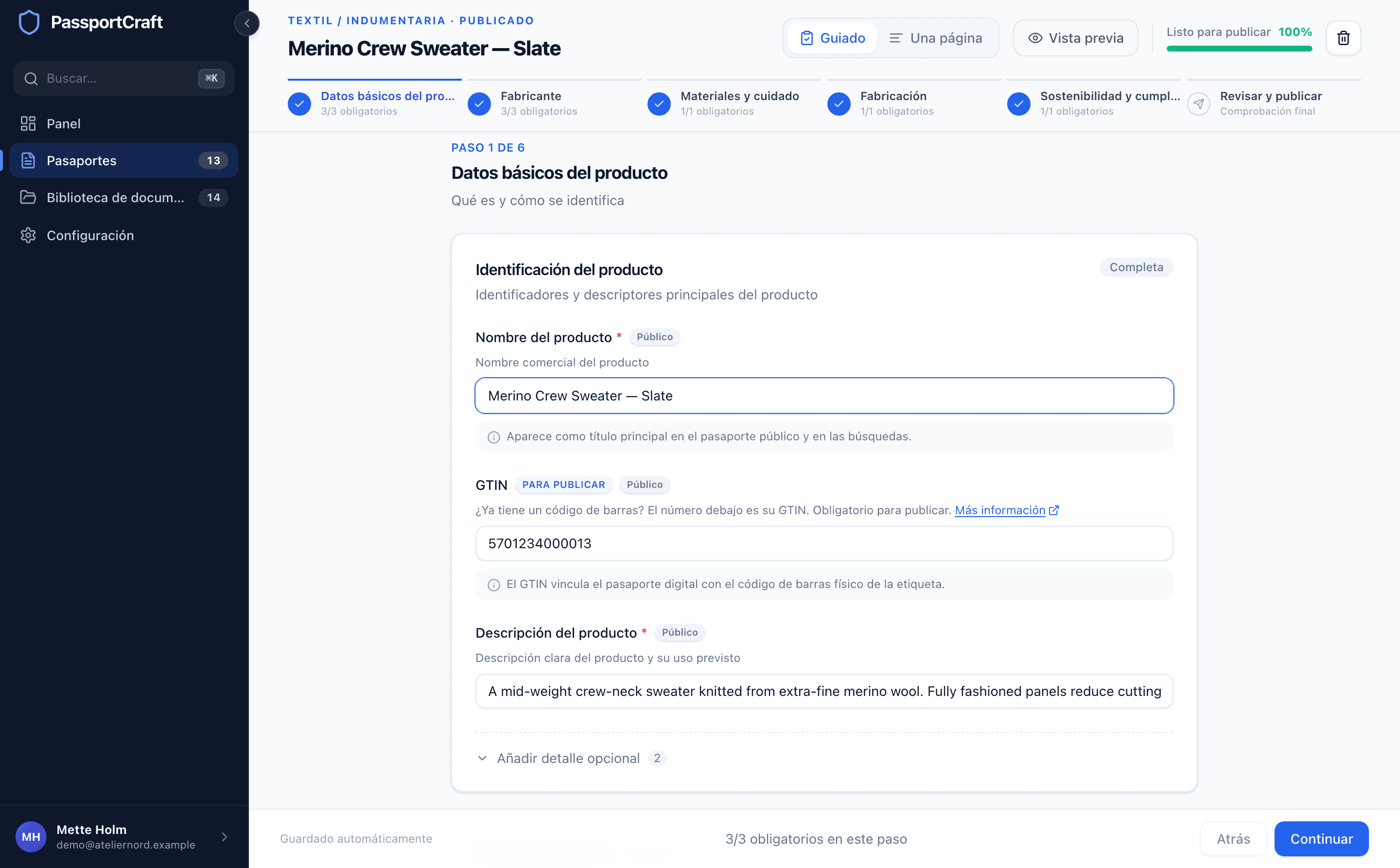
Use el conmutador de la parte superior del editor para cambiar en cualquier momento:
- Guiada (la opción por defecto) le lleva por un capítulo cada vez, con botones Atrás y Continuar y un indicador de paso como «Paso 2 de 6». Útil para sus primeros pasaportes.
- Una página apila todos los capítulos en una sola página para que rellene las secciones en cualquier orden. Útil cuando ya conoce los campos y quiere avanzar rápido.
Las dos vistas editan los mismos datos, y el editor recuerda su última elección. La cabecera también incluye un botón Vista previa que abre la página pública del pasaporte en una pestaña nueva: consulte Borradores frente a pasaportes publicados para saber quién puede ver esa página antes de que publique.
Los capítulos
Un pasaporte textil tiene cinco capítulos de contenido más un paso final de revisión:
- Datos básicos del producto — qué es y cómo se identifica, además de fotos del producto.
- Fabricante — quién lo fabrica y dónde tiene su sede.
- Materiales y cuidado — composición de fibras e indicaciones de cuidado.
- Fabricación — dónde y cómo se fabrica.
- Sostenibilidad y conformidad — datos medioambientales y conformidad normativa, además de documentos y certificaciones.
- Revisar y publicar — la comprobación final, su código QR y el botón Publicar.
Un pasaporte de Producto general usa la misma estructura sin los capítulos específicos de textil (Materiales y cuidado y Fabricación), ya que esos campos no existen en su esquema.
Autoguardado
No hay botón de guardar. Los cambios se guardan automáticamente alrededor de un segundo después de que deje de escribir, y la barra de estado de la parte inferior del editor alterna entre Guardando... y Guardado. Cuando está inactiva muestra Autoguardado. Abrir la Vista previa o desplazarse a otro lugar de la aplicación guarda primero cualquier cambio pendiente; si está cerrando la pestaña, espere a que aparezca Guardado.
Si el guardado falla, verá «No se pudieron guardar sus cambios. Compruebe su conexión e inténtelo de nuevo.» — sus ediciones permanecen en el editor hasta que el guardado se complete.
El medidor de cumplimentación
La barra de la cabecera del editor muestra cuánto está hecho de lo que debe quedar resuelto antes de publicar: los campos obligatorios para publicar y cualquier campo por el que un error impida publicar aunque usted no estuviera obligada a rellenarlo. Un campo cuenta como hecho cuando tiene un valor y pasa la validación; un campo rellenado con un error no cuenta. Al 100 %, la etiqueta cambia a Listo para publicar.
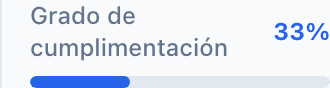
La barra inferior también lleva una cuenta continua: por capítulo en la vista Guiada («2/3 obligatorios en este paso») y en todo el pasaporte en Una página. Para saber exactamente qué mide el medidor y qué comprueba la validación, consulte Cumplimentación y validación.
Campos obligatorios frente a opcionales
Los campos que deben estar completos antes de publicar llevan una etiqueta Para publicar. Todo lo demás es opcional: las secciones totalmente opcionales se etiquetan como «— opcional», y los campos menos habituales se sitúan tras un control Añadir detalle opcional para que el formulario siga siendo compacto.

Opcional no significa inútil: cuanto más rellene, más útil es el pasaporte público. Nuestra guía sobre qué datos recopilar para un DPP repasa cada dato. Pero nada de ello bloquea un borrador, y solo los campos Para publicar bloquean la publicación.
Dónde aparecen las asistencias de IA
Hay tres asistencias integradas en el editor. Cada una sugiere; usted revisa y decide qué aplicar: nada se escribe en su pasaporte ni se publica sin que usted lo acepte.
- Sugerir redacción conforme aparece bajo un campo de texto cuando su redacción activa un aviso sobre afirmaciones medioambientales. Propone reescrituras de su propio texto; usted elige una con Usar esta redacción o conserva la que tiene.
- Sugerir símbolos de cuidado aparece bajo las instrucciones de cuidado de texto libre una vez que ha escrito algunas. Propone símbolos ISO 3758 coincidentes, y al aplicarlos se establece su selección de símbolos de cuidado con la lista sugerida.
- Explicar qué falta se sitúa en el paso Revisar y publicar siempre que aún se necesiten campos. Explica qué es cada campo que falta, por qué se necesita y cómo conseguirlo: orientación informativa, no asesoramiento jurídico.
Las sugerencias de IA son borradores, no decisiones
Cada panel de IA del editor lo dice con claridad: las sugerencias se generan a partir de su propio texto, y usted sigue siendo responsable de lo que publica. Revise antes de aplicar.
¿Listo para publicar? Publicar un pasaporte cubre el paso de Revisión, los códigos QR y los límites de plan.
Preguntas frecuentes
¿Hay un botón de guardar?
No, no hay nada que guardar manualmente. Los cambios se guardan automáticamente alrededor de un segundo después de que deje de escribir, y la barra de estado de la parte inferior del editor muestra Guardando... y luego Guardado.
¿Qué significa la etiqueta Para publicar en un campo?
Ese campo debe estar completo antes de que el pasaporte pueda publicarse. Puede guardar borradores sin él, pero el botón Publicar permanece desactivado hasta que todos los campos Para publicar estén rellenados y sean válidos.
¿Pierdo datos al alternar entre Guiada y Una página?
No. Ambas vistas editan exactamente los mismos datos: el conmutador solo cambia cómo se disponen las secciones. El editor también recuerda qué vista usó por última vez.