Hesabınızı ve kuruluşunuzu kurma
Son güncelleme: 7 Ağustos 2026
Adım 1: Hesabınızı oluşturun
Kayıt sayfasında üç seçeneğiniz vardır:
- Google ile devam edin
- Microsoft ile devam edin
- E-posta ve parola (en az 8 karakter)
Üçü de aynı türde bir hesap oluşturur. E-posta ile kaydolursanız, daha sonra giriş yapmak için de bunu kullanırsınız; Google veya Microsoft ile her seferinde ilgili sağlayıcı üzerinden giriş yaparsınız.
Bir şirket Microsoft hesabıyla kaydolma
BT yöneticiniz PassportCraft'ı Microsoft dizininiz için henüz onaylamadıysa, giriş işlemi nedenini açıklayan bir mesajla engellenebilir. Yöneticinizden onay isteyebilir — ya da bunun yerine doğrudan e-posta ile kaydolabilirsiniz.
Adım 2: Kurulum sihirbazını adım adım tamamlayın
Kayıttan sonra kısa bir kurulum sihirbazına gelirsiniz. Birkaç dakika sürer ve burada girdikleriniz, sonrasında oluşturduğunuz her pasaportu önceden doldurur. Adımlar şunlardır:
- Hoş geldiniz — kuracağınız şeylere dair kısa bir genel bakış.
- Ürün türü — "Ne üretiyorsunuz?" sorusu. Geçerli olan her türü seçin. Tekstil ve Giyim, Genel Tüketim Ürünleri ve Piller bugün mevcuttur; Yakında olarak işaretlenen türler (Elektronik, Mobilya, Kozmetik) hesabınıza kaydedilir ve kullanıma sunulduklarında otomatik olarak açılır.
- Kuruluş — kuruluş adınız ve ülkeniz (her ikisi de zorunlu), ayrıca isteğe bağlı olarak yasal üretici adı, kayıtlı adres ve iletişim e-postası. Alıcılar bir ürünün QR kodunu taradığında gördükleri bilgiler bunlardır ve üretici alanlarını sizin için doldurur.
- AB uyumluluğu — EORI numaranız ve AB sorumlu kişiniz, her ikisi de isteğe bağlı. Bunlar olmadan da yayınlayabilir ve sonradan ekleyebilirsiniz.
- Markalama — bir logo yükleyin ve herkese açık pasaport sayfalarınız için bir ana renk seçin.
- Tamamlayın — kurulan her şeyin bir özeti.
Kuruluş adımında Devam düğmesini kullanırsanız, devam edebilmek için hem kuruluş adı hem de ülke zorunludur. Üst köşedeki Kurulumu atlayın düğmesi tüm sihirbazı atlar — yalnızca ad eksikse Kuruluş adımında durur ve bu yolda ülke zorunlu değildir.
Neyle başlarsınız
Kurulumu tamamlamak, kuruluşunuzu sizi Sahip olarak belirleyerek oluşturur ve üç şeyi ayarlar:
- 14 günlük bir Pro denemesi. Pro özellikleri anında etkindir — deneme süresince en fazla 500 pasaport yayınlayabilir ve beyaz etiket markalaması açılır.
- Bir örnek pasaport. Tamamen doldurulmuş bir tekstil taslağı panonuzda durur; böylece tamamlanmış bir Dijital Ürün Pasaportunun (DPP) nasıl göründüğünü görebilirsiniz. Dilediğiniz zaman düzenleyin veya silin.
- Üretici varsayılanları. Girdiğiniz şirket bilgileri, her yeni pasaportun üretici bölümünü önceden doldurur. Bunları her pasaport için ayrı ayrı geçersiz kılabilirsiniz.
Buradan sonraki doğal adım, ilk pasaportunuzu oluşturmaktır. Önce büyük resmi görmek isterseniz, Dijital Ürün Pasaportu oluşturmaya yönelik adım adım kılavuzumuz tüm süreci kapsar.
Kuruluş ayarlarınız
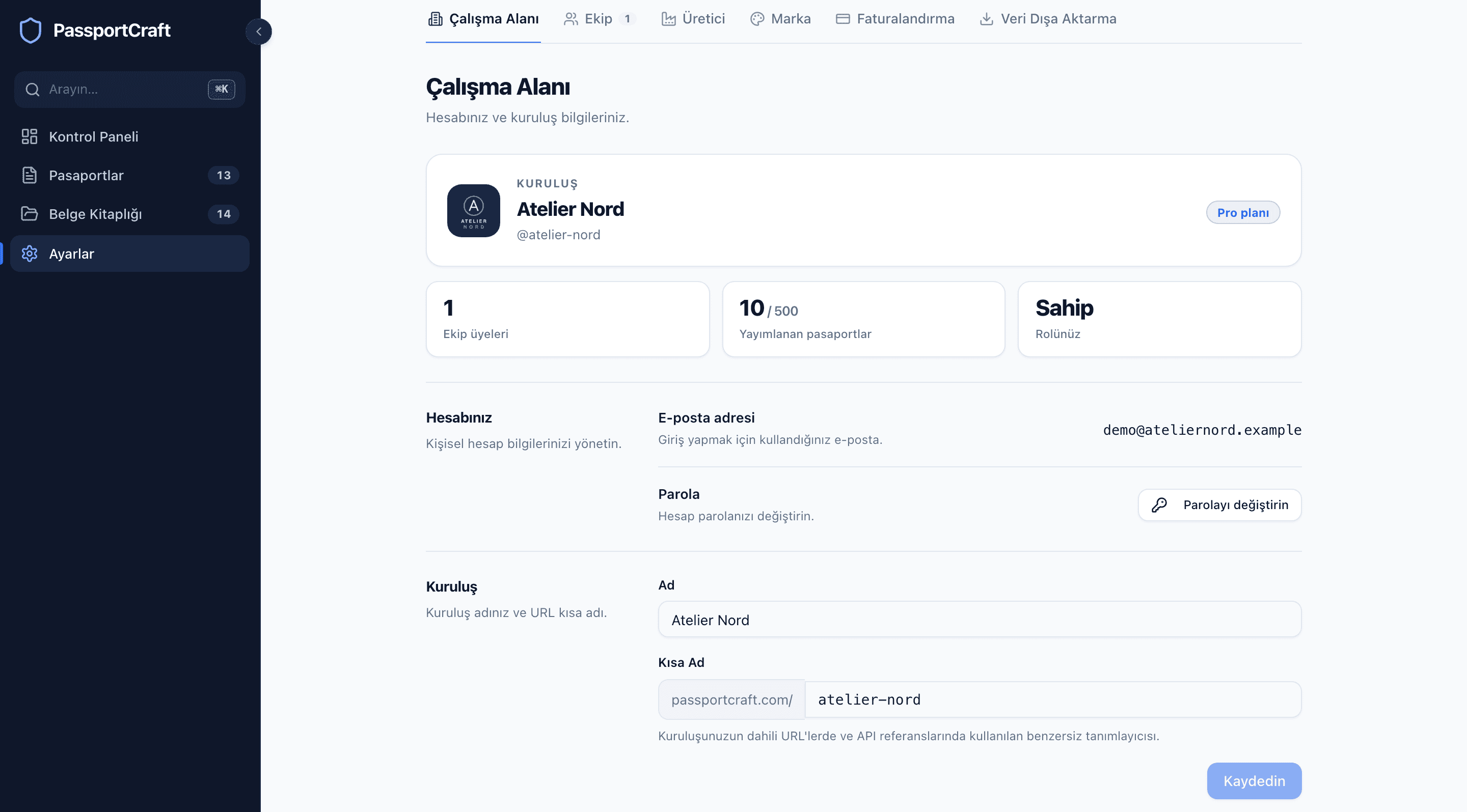
Kuruluşunuzla ilgili her şey Ayarlar altında, yedi sekmeye ayrılmış olarak yer alır: Çalışma Alanı, Ekip, Üretici, Marka, Faturalandırma, Veri Dışa Aktarma ve API anahtarları. Kuruluş ayarları ve ekip rolleri her sekmeyi tanıtır ve dört ekip rolünün neler yapabileceğini açıklar.
Deneme durumu
Denemeniz etkin olduğu sürece Faturalandırma sayfası kaç gün kaldığını gösterir. Sona erdiğinde hesabınız Ücretsiz plana geçer: en fazla 3 pasaport yayınlayabilirsiniz ve taslaklara dokunulmaz — hiçbir şey silinmez. O noktada 3'ten fazla yayınlanmış pasaportunuz varsa, yayın limitlerinin planlar arasında nasıl çalıştığını görmek için Pasaport yayınlama bölümüne bakın.
Deneme sona ermeden önce veya sonra, istediğiniz zaman Ayarlar → Faturalandırma bölümünden bir plan seçebilirsiniz.
Sık Sorulan Sorular
Kaydolmak için kredi kartı gerekir mi?
Hayır. Kayıt ücretsizdir ve kayıt formu da bunu belirtir: kredi kartı gerekmez. Her yeni kuruluş 14 günlük bir Pro denemesiyle başlar ve yalnızca ücretli bir plan seçerseniz ödeme bilgilerinizi eklersiniz.
Pro denemem sona erdiğinde ne olur?
Hesabınız, 3 yayınlanmış pasaportu kapsayan Ücretsiz plana geçer. Hiçbir şey silinmez — taslaklarınız ve verileriniz olduğu gibi kalır ve hazır olduğunuzda Ayarlar → Faturalandırma bölümünden istediğiniz zaman planınızı yükseltebilirsiniz.
Kurulum sırasında girdiğim bilgileri değiştirebilir miyim?
Evet. Kurulumdaki her şey Ayarlar'da yer alır: kuruluş adınız Çalışma Alanı altında, üretici ve AB uyumluluk bilgileriniz Üretici altında, logonuz ve renkleriniz ise Marka altında bulunur.