İlk pasaportunuzu oluşturma
Son güncelleme: 6 Temmuz 2026
Adım 1: Yeni bir pasaport başlatın
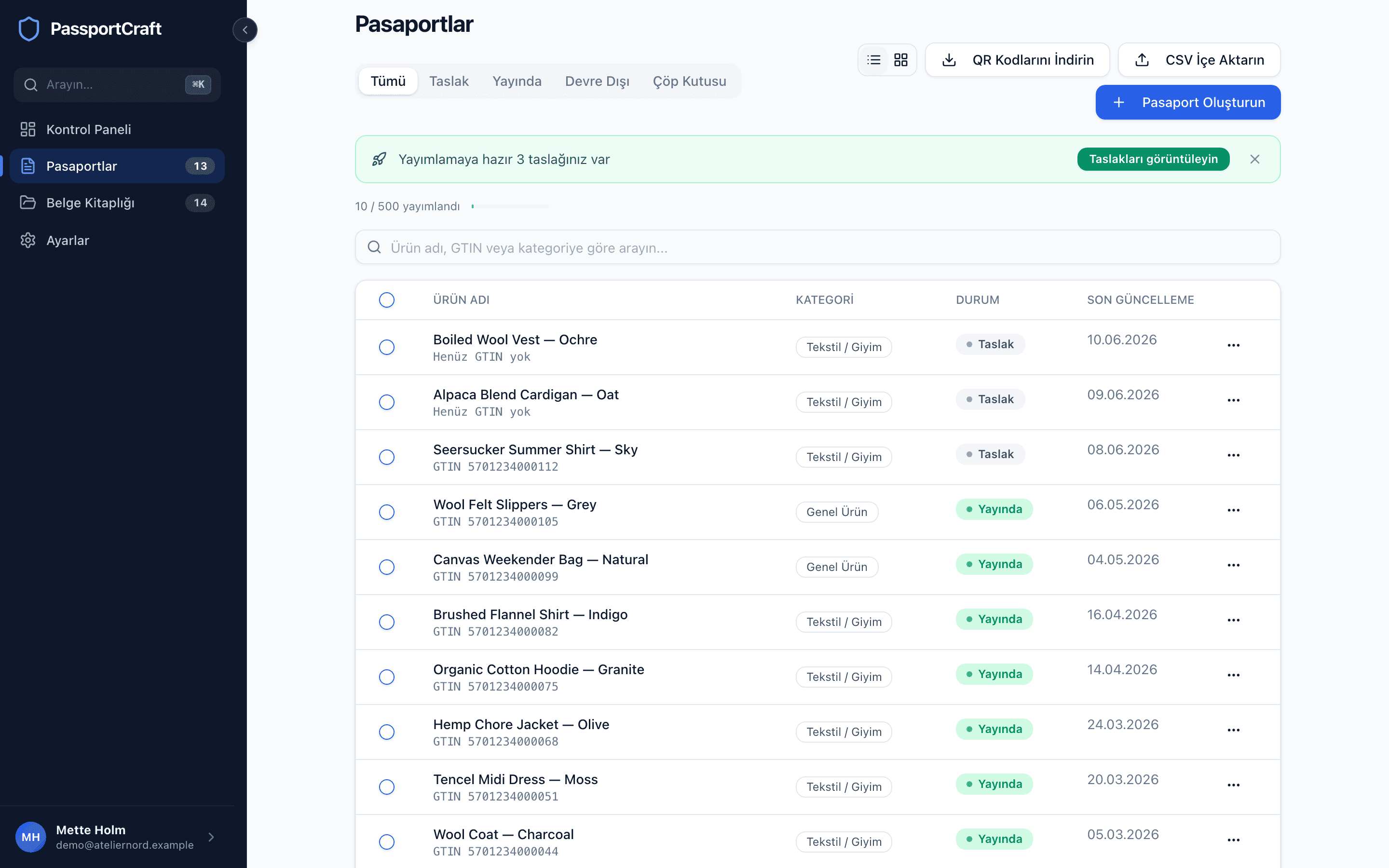
Panodan, Pasaport Oluştur'a tıklayın. Aynı düğmeyi Pasaportlar sayfasının üst kısmında ve yeni kullanıcıysanız kurulum kontrol listesindeki "İlk pasaportunuzu oluşturun" öğesi olarak da bulursunuz.
Adım 2: Bir ürün kategorisi seçin
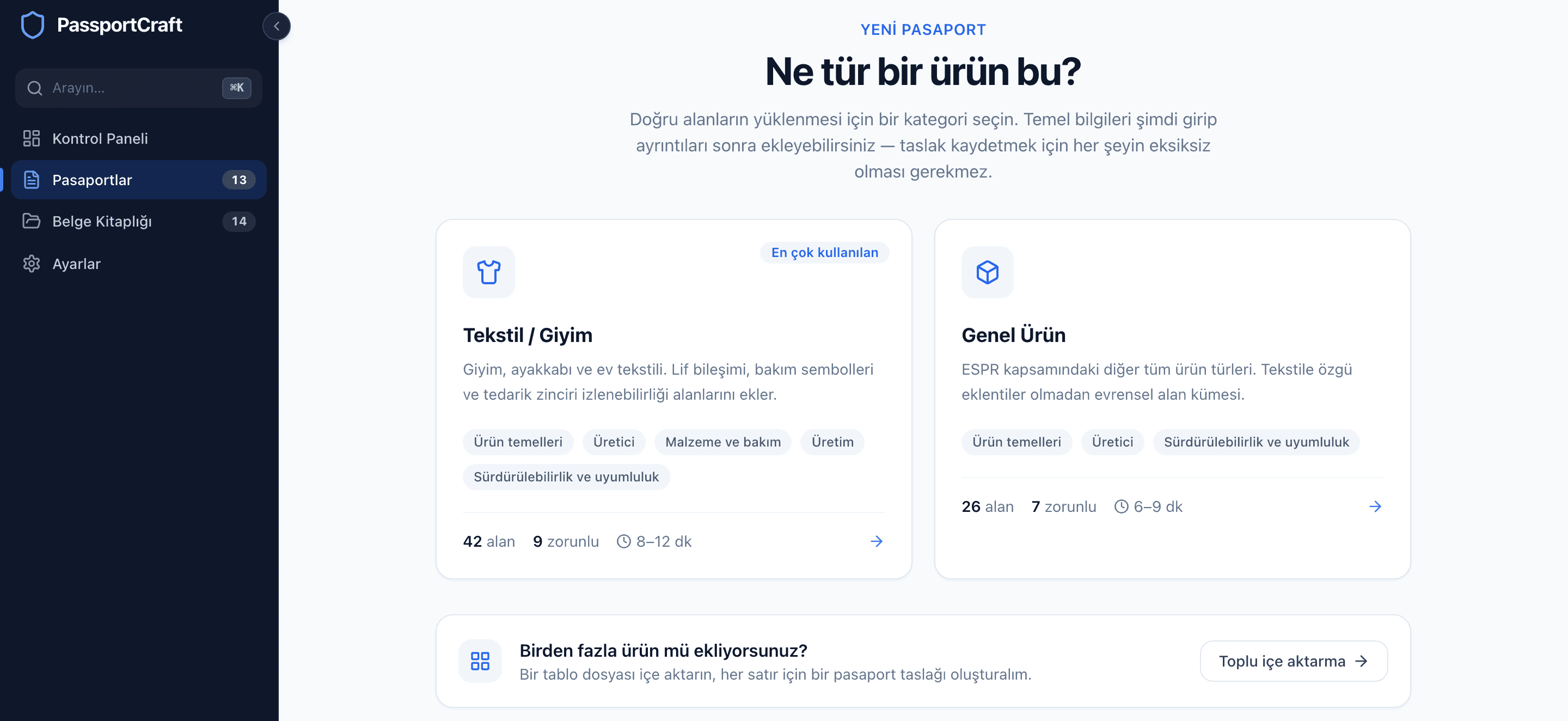
Sonraki ekran "Ne tür bir ürün?" sorusunu sorar ve iki kategori sunar:
| Kategori | En uygun olduğu | Alanlar | Yayınlamak için zorunlu | Tahmini süre |
|---|---|---|---|---|
| Tekstil / Giyim | Giyim, ayakkabı ve ev tekstili | 42 | 9 | 8–12 dk |
| Genel Ürün | ESPR kapsamındaki diğer her ürün türü | 26 | 7 | 6–9 dk |
Tekstil / Giyim, En çok kullanılan olarak işaretlidir — evrensel alan kümesinin üzerine lif bileşimi, bakım sembolleri ve tedarik zinciri izlenebilirliği ekler.
Bir kategori kartına tıklamak taslağı hemen oluşturur ve editörde açar. Çok sayıda ürününüz varsa, aynı ekrandaki Toplu içe aktarma seçeneği bunun yerine bir elektronik tablo yüklemenize olanak tanır ve her satır için bir pasaport taslağı oluşturur.
Adım 3: Editör bölümlerini adım adım tamamlayın
Editör varsayılan olarak Rehberli görünümde açılır: her adımın altında Devam düğmesi bulunan adım adım bir sihirbaz. Bir tekstil pasaportu için adımlar şunlardır:
- Ürün temelleri — ürünün ne olduğu ve nasıl tanımlandığı, ayrıca ürün fotoğrafları.
- Üretici — kimin ürettiği ve nerede bulunduğu.
- Malzemeler ve bakım — lif bileşimi ve bakım talimatları.
- Üretim — nerede ve nasıl üretildiği.
- Sürdürülebilirlik ve uyumluluk — çevresel veriler, düzenleyici uyumluluk ve belgeler.
- İnceleme ve yayınlama — yayına almadan önceki son kontrol.
Genel Ürün pasaportu, tekstile özgü adımlar olmadan aynı akışı kullanır. Her şeyi bir kerede görmeyi tercih ederseniz, editörün üst kısmındaki geçişle Tek sayfa görünümüne geçin — bölümleri istediğiniz sırada doldurabilirsiniz.
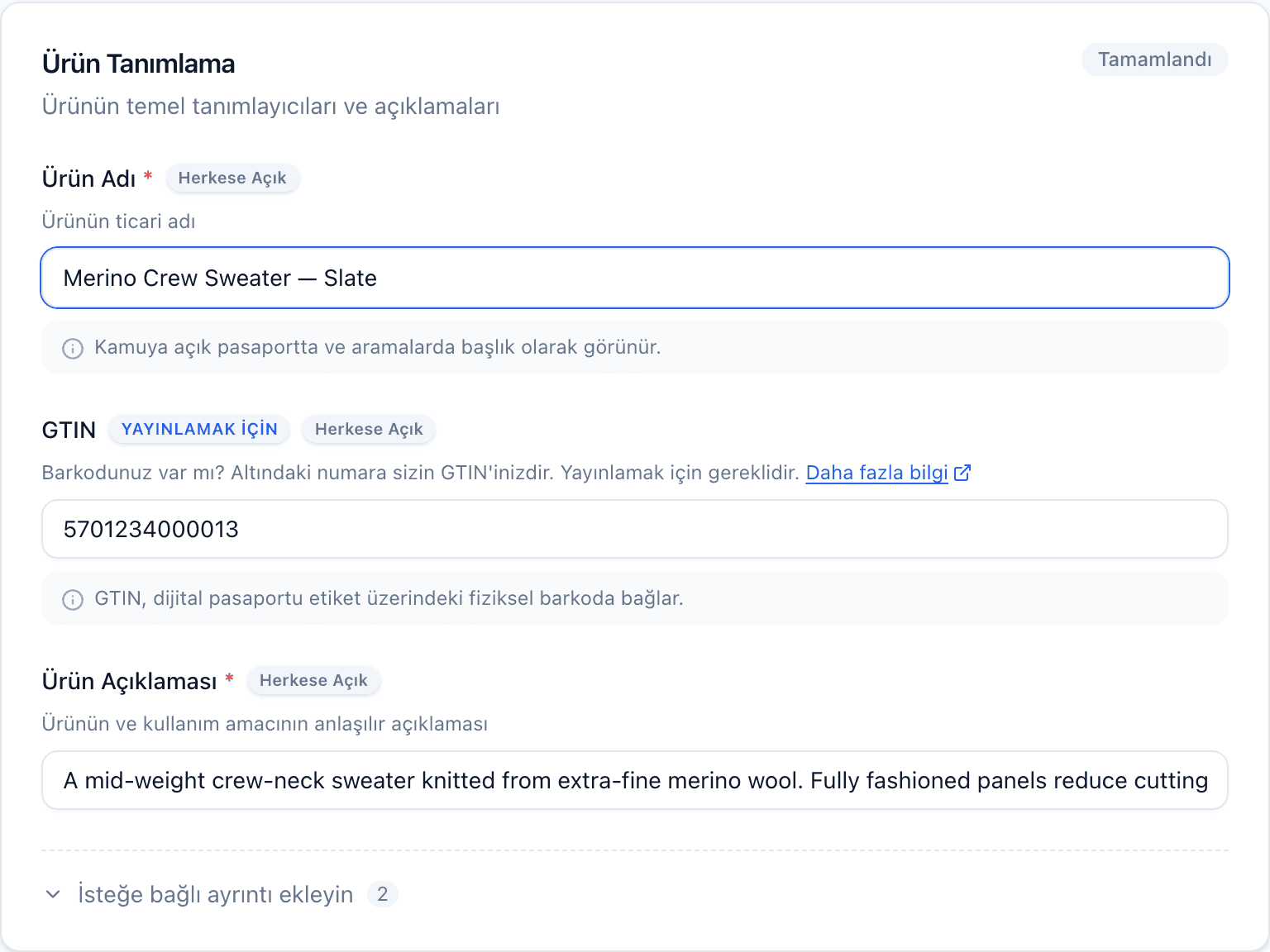
Yayınlamak için olarak işaretlenen alanlar, pasaport yayına alınmadan önce tamamlanması gereken alanlardır. Bir tekstil pasaportu için bunlar Ürün Adı, GTIN, Ürün Açıklaması, Üretici Adı, Üretici Adresi, Üretici Ülkesi, Endişe Verici Maddeler, Malzeme Bileşimi ve Üretim Ülkesidir. Bir yere ne gireceğinizden emin değil misiniz? Bir DPP için hangi verilerin toplanacağına dair kılavuzumuz her veri noktasını adım adım açıklar.
GTIN bekleyebilir
GTIN, taslak hazırlarken isteğe bağlıdır, ancak yayınladığınız anda zorunlu hâle gelir — QR kodunuzun arkasındaki GS1 Digital Link URL'sini bu çalıştırır. Pasaportun tamamını şimdi oluşturup GTIN'i daha sonra yapıştırabilirsiniz.
Adım 4: Taslağınızı kaydedin
Otomatik kaydetme, hiçbir zaman elle kaydetmeniz gerekmemesi anlamına gelir; değişiklikler yazmayı bıraktıktan yaklaşık bir saniye sonra yazılır ve alttaki durum çubuğundaki Kaydedildi göstergesi her şeyin yazıldığını doğrular. Pasaportu ayrılmadan önce açıkça bir kenara koymak isterseniz, İnceleme ve yayınlama adımında ayrıca bir Taslak olarak kaydet düğmesi vardır. Pasaportunuz artık Pasaportlar sayfasında bir Taslak rozetiyle görünür. Taslaklar gizlidir: siz yayınlayana kadar herkese açık hiçbir şey görünmez.
Sonraki adımlar
Tamamlanma göstergesi Yayınlamaya hazır yazdığında, pasaportu yayına almaya hazırsınız demektir — QR kodları ve plan limitleri dahil bundan sonra ne olacağını görmek için Pasaport yayınlama bölümüne bakın. Tüm sürecin büyük resmini görmek için Dijital Ürün Pasaportu oluşturmaya yönelik adım adım kılavuzumuzu okuyun.
Sık Sorulan Sorular
Bir taslağı kaydetmek için her alanı doldurmam gerekir mi?
Hayır. Taslaklar ne kadar tamamlanmış olursa olsun otomatik olarak kaydedilir. Yalnızca 'Yayınlamak için' olarak işaretlenen alanlar zorunludur ve yalnızca yayınladığınızda gerekir — isteğe bağlı alanlar dilediğiniz kadar boş kalabilir.
Giyim veya ayakkabı için hangi kategoriyi seçmeliyim?
Tekstil / Giyim'i seçin. Bu kategori, Genel Ürün kategorisinde bulunmayan lif bileşimi, bakım sembolleri ve tedarik zinciri izlenebilirliği alanlarını ekler.
Rehberli ve Tek sayfa görünümleri arasında geçiş yapabilir miyim?
Evet. Editörün üst kısmındaki görünüm geçişini istediğiniz zaman kullanın — her iki görünüm de aynı verileri paylaşır ve editör son seçiminizi hatırlar.