Kuruluş ayarları ve ekip rolleri
Son güncelleme: 7 Ağustos 2026
Yedi ayar sekmesi
| Sekme | Neler bulunur |
|---|---|
| Çalışma Alanı | Hesap e-postanız ve parolanız, kuruluş adı ve hızlı istatistikler: üyeler, yayınlanmış pasaportlar, rolünüz |
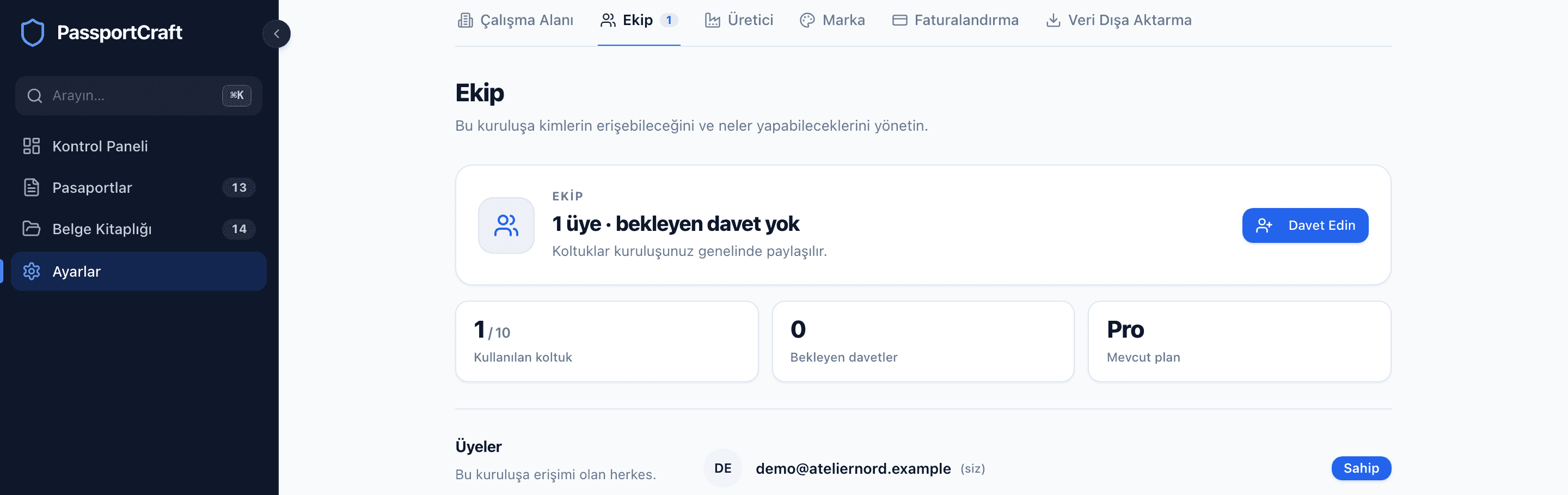
| Ekip | Üye listesi, rol yönetimi ve davetler |
| Üretici | Her yeni pasaportu önceden dolduran varsayılan üretici bilgileri ve AB uyumluluk alanları (EORI, AB sorumlu kişi) |
| Marka | Logo, marka renkleri ve herkese açık sayfalar için "Powered by PassportCraft" anahtarı |
| Faturalandırma | Mevcut plan, kullanım göstergeleri ve plan karşılaştırması — izleyiciler için gizli |
| Veri Dışa Aktarma | Pasaport verilerinizi CSV, JSON-LD veya QR kodları olarak indirin — izleyiciler için gizli |
| API anahtarları | PassportCraft API'sinin kimlik bilgileri: anahtar oluşturun, yenileyin, geçersiz kılın ve her birinin en son ne zaman kullanıldığını görün — izleyiciler için gizli |
Bunların çoğu, kurulum sihirbazından doldurulmuş olarak başlar — Hesabınızı ve kuruluşunuzu kurma bölümüne bakın — ve orada girilen her şey daha sonra burada değiştirilebilir.
Dört rol
| İzleyici | Editör | Yönetici | Sahip | |
|---|---|---|---|---|
| Pasaportları ve ayarları görüntüleme | Evet | Evet | Evet | Evet |
| Pasaport oluşturma, düzenleme, içe aktarma | Hayır | Evet | Evet | Evet |
| Yayınlama ve yayından kaldırma | Hayır | Evet | Evet | Evet |
| Yapay zeka desteklerini kullanma | Hayır | Evet | Evet | Evet |
| Çöp kutusundaki pasaportları kalıcı olarak silme | Hayır | Hayır | Evet | Evet |
| Üyeleri davet etme, kaldırma ve rollerini değiştirme | Hayır | Hayır | Evet | Evet |
| Faturalandırmayı ve aboneliği yönetme | Hayır | Hayır | Evet | Evet |
| API anahtarı oluşturma, yenileme ve geçersiz kılma | Hayır | Hayır | Evet | Evet |
Bilinmeye değer birkaç ayrıntı:
- İzleyici, ürün genelinde salt okunurdur: izleyiciler pasaportları ve çoğu ayarı açabilir, ancak hiçbir şeyi değiştiremez; üç sekme — Faturalandırma, Veri Dışa Aktarma ve API anahtarları — onlardan tamamen gizlenir. Bu sekmeler ayarlar gezinme çubuğunda görünmez ve adreslerinden birini doğrudan yazan bir izleyici, bunun yerine Çalışma Alanı'na yönlendirilir.
- Editör, pasaportları çöp kutusuna taşıma ve geri alma dahil günlük pasaport işlerini yapar. Editörler Faturalandırma, Veri Dışa Aktarma ve API anahtarları sayfalarını görebilir ancak planı değiştiremez ve anahtar üretemez.
- Sahip, kuruluşu oluşturan kişidir. Tam olarak bir tanedir, rol başkasına atanamaz ve sahip, ekip listesinden kaldırılamaz veya rolü değiştirilemez.
- Hiç kimse kendi üyeliğini Ekip sekmesinden değiştiremez veya kaldıramaz.
Bir ekip üyesini davet etme
Yönetici veya sahip rolüne ve boş bir koltuğa ihtiyacınız olacak: üyeler ile bekleyen davetler planınızın koltuklarına sayılır (Ücretsiz'de 1, Starter'de 3, Pro'da 10, Scale'de sınırsız; bkz. Planlar ve yayın limitleri).
- Ayarlar → Ekip'e gidin ve Davet Edin düğmesine tıklayın.
- Kişinin e-posta adresini girin ve bir rol seçin — Yönetici, Editör veya İzleyici (varsayılan).
- Davet Gönderin düğmesine tıklayın. Davet, bir kabul bağlantısıyla birlikte kişinin gelen kutusuna düşer.
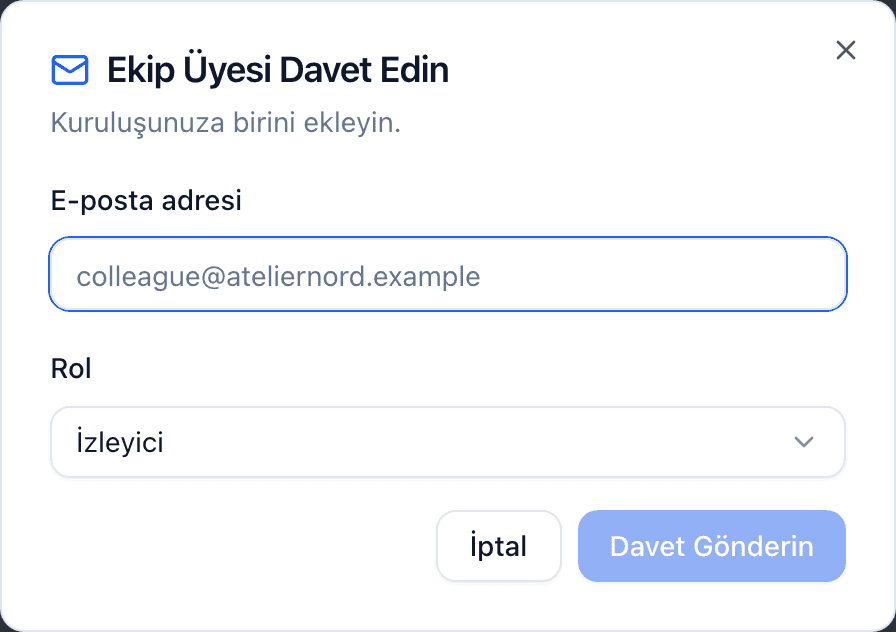
Davet artık son kullanma süresiyle birlikte Bekleyen Davetler altında görünür; davetler 7 gün sürer. Buradan Davet bağlantısını kopyalayın (e-postanın içerdiği aynı bağlantı; e-posta bir spam filtresine takıldıysa ya da sohbet yoluyla paylaşmayı tercih ederseniz yararlıdır) yapabilir ya da bağlantıyı geçersiz kılan daveti iptal edebilirsiniz.
E-posta gönderilemediyse şu mesajı görürsünüz: "Davet oluşturuldu, ancak e-posta gönderilemedi. Bağlantıyı kopyalayarak manuel olarak paylaşın." Davet hâlâ geçerlidir; yalnızca teslimat başarısız oldu.
Davetli ne görür
Davet bağlantısı, kuruluşunuzu ve sunulan rolü belirten bir sayfa açar:
- Oturum kapalı: kendilerinden bir hesap oluşturmaları (davet edilen e-posta önceden doldurulmuş hâlde) veya giriş yapıp kabul etmek için geri dönmeleri istenir.
- Oturum açık: ayrıntıları inceler ve kabul'e tıklarlar, ardından kuruluşunuzun panosuna gelirler.
Kabul, davet edilen adrese bağlıdır: farklı bir e-postaya sahip bir hesap "Bu davet farklı bir e-posta adresine gönderildi." mesajını alır. Her davet bir kez kabul edilebilir ve süresi dolmuş bir davet bir son kullanma bildirimi gösterir; yalnızca yeni bir davet gönderin.
Rolleri değiştirme ve üyeleri kaldırma
Üye listesinde yöneticiler ve sahipler, herhangi bir üyeyi (sahip ve kendileri hariç) rol açılır menüsüyle Yönetici, Editör ve İzleyici arasında değiştirebilir ya da çöp düğmesiyle kaldırabilir. Değişiklikler anında geçerli olur; bir üyeyi kaldırmak, üzerinde çalıştığı hiçbir pasaporta dokunmaz.
Üretici varsayılanları
Üretici sekmesi, her yeni pasaportun üretici bölümünü önceden dolduran bilgileri barındırır: şirket adı, adres, ülke, iletişim e-postası ve web sitesi, ayrıca AB uyumluluk alanları — EORI numarası ve AB Sorumlu Kişi. Sekmenin kendisinin de belirttiği gibi, varsayılanlar her yeni pasaporta otomatik olarak uygulanır ve her pasaport için ayrı ayrı geçersiz kılınabilir. Bunları burada eksiksiz tutmak, onları editörde bir daha asla yeniden yazmamak anlamına gelir.
AB Sorumlu Kişi zorunlu değil, önerilen bir alandır. Üretim AB dışındaysa — Türkiye'den AB'ye satan bir marka için durum budur — ürün AB pazarına arz edilmeden önce AB'de yerleşik birinin ondan sorumlu olması gerekir; ancak bunun sizin atadığınız bir sorumlu kişi olması şart değildir. Pasaportta AB İthalatçısını belirtmek aynı gereksinimi karşılar, çünkü ithalatçı bu rolü üstlenebilecek ekonomik operatörlerden biridir; zaten bir AB ithalatçısıyla çalışıyorsanız ikinci bir ad vermeniz gerekmez. İkisi de boş olan bir pasaport normal şekilde yayınlanır, yalnızca bunu hatırlatan bir uyarı taşır. Uyarıların hatalardan nasıl ayrıldığı için Tamamlanma ve doğrulama bölümüne bakın.
Marka ayarları
Marka sekmesi, herkese açık pasaport sayfalarınızın nasıl göründüğünü denetler:
- Logo — 10 MB'a kadar PNG, JPEG veya WebP (SVG desteklenmez). Yeni yükleyin veya kitaplığınızdan bir görseli yeniden kullanın; logo, yayınlanmış her pasaport sayfasında görünür.
- Renkler — canlı önizlemeyle birlikte pasaport sayfası için bir ana ve bir vurgu rengi.
- PassportCraft markalaması — ücretli planlarda, sayfalarınızda "Powered by PassportCraft" ifadesinin görünüp görünmeyeceğini bir anahtar denetler. Ücretsiz planlar bunu her zaman gösterir.
API anahtarları
API anahtarları sekmesi, kendi sistemlerinizin PassportCraft API'si üzerinden pasaportlara ulaşmak için kullandığı kimlik bilgilerini verir. Bir anahtarı sunucularınız okur, hiçbir zaman bir tarayıcı okumaz; anahtarı elinde tutan, kuruluşunuz adına hareket eder. Anahtar oluşturmak, yenilemek ve geçersiz kılmak yalnızca sahiplere ve yöneticilere açıktır. Bir editör listeyi görür; düğmeler yoktur ve bunu açıklayan bir not yer alır. Bir izleyici ise sekmeyi hiç görmez — sekme ayarlar gezinme çubuğunda yoktur ve adresi doğrudan yazan izleyici Çalışma Alanı'na yönlendirilir.
Anahtar oluşturun dört şey sorar:
- Ad — en fazla 100 karakter. Anahtarı bu listede ve denetim kaydında tanıtır; bu yüzden anahtarı nerede çalıştığına göre adlandırın.
- Mod — Test önceden seçilidir: test anahtarı ayrı veriler üzerinde çalışır, yayımlanmış bir pasaportu ne okuyabilir ne de değiştirebilir. Live ise gerçek pasaportlarınız üzerinde işlem yapar; değiştirdiği her şeyi müşterileriniz görür.
- Bu anahtar neler yapabilir — pasaportlara, birimlere, belgelere ve geçmişe okuma erişimi zaten işaretlidir. Yazma erişimi (pasaportlar, birimler, belgeler ve ulusal bir portala beyan gönderme) kutu kutu eklenir.
- Geçerlilik sonu — isteğe bağlı. Bu tarihten sonra anahtar çalışmaz; süresiz bir anahtar için alanı boş bırakın.
Gizli anahtar yalnızca bir kez, oluşturulduğu anda görünür. Yalnızca parmak izi saklandığı için sonradan ne yeniden gösterilebilir ne de kurtarılabilir; ne sizin ne de bizim tarafımızdan. Sunucularınızın gizli bilgilerini okuduğu yere kopyalayın, ardından Bu anahtarı güvenli bir yere kaydettim kutusunu işaretleyin; işaretlemeden iletişim kutusu kapanmaz. Bundan sonra liste yalnızca parmak izini (pc_sk_live_… veya pc_sk_test_…) ve anahtarın ne zaman oluşturulduğunu ve en son ne zaman kullanıldığını gösterir.
Yenileyin, yerine geçecek bir anahtar üretir ve eskisini sizin seçtiğiniz bir süre boyunca çalışır durumda bırakır — 1 saat, 24 saat (önerilen varsayılan), 3 gün veya 7 gün, izin verilen en uzun süre — böylece yeni anahtarı kesintisiz devreye alabilirsiniz. Bu süre kapanana kadar eski anahtar Değiştiriliyor durumunda görünür. Geçersiz kılın ise bir anahtarı anında durdurur; geçiş süresi de geri dönüşü de yoktur: bunu sızmış bir anahtar için kullanın, planlı bir değişimin yolu ise yenilemedir.
Bir kuruluş 25 adet geçersiz kılınmamış anahtar tutabilir. Bu sayıya ulaştığınızda, yenisini oluşturmadan önce bir anahtarı geçersiz kılın.
Faturalandırma ve Veri Dışa Aktarma
Bu iki sekmenin kendi kılavuzları vardır: Faturalandırma sekmesi için Planlar ve yayın limitleri ve Veri Dışa Aktarma sekmesinin neleri indirdiği için Aboneliğinizi iptal etme ve verilerinizi dışa aktarma.
Sık Sorulan Sorular
Davet e-postası hiç gelmedi — şimdi ne olacak?
Davet hâlâ geçerlidir. Ayarlar → Ekip bölümünde, bekleyen davette bir 'Davet bağlantısını kopyalayın' düğmesi vardır — bağlantıyı herhangi bir kanaldan doğrudan gönderin. Davetler 7 gün sonra sona erer; süresi dolarsa iptal edin ve yenisini gönderin.
Bir davetli farklı bir e-posta adresiyle kabul edebilir mi?
Hayır. Davet, gönderildiği e-postaya bağlıdır — farklı bir adresteki bir hesapla kabul etmek 'Bu davet farklı bir e-posta adresine gönderildi' gösterir. Bunun yerine daveti iptal edin ve doğru adrese yeniden gönderin.
Davet Edin düğmesi neden devre dışı?
Planınızın koltuk limitindesiniz. Üyeler ile bekleyen davetler koltuklarınıza sayılır — Ücretsiz'de 1, Starter'de 3, Pro'da 10, Scale'de sınırsız. Bekleyen bir daveti iptal edin, bir üyeyi kaldırın ya da daha fazla eklemek için planınızı yükseltin.