İlk pasaportunuzu oluşturma
Son güncelleme: 22 Ekim 2026
Adım 1: Yeni bir pasaport başlatın
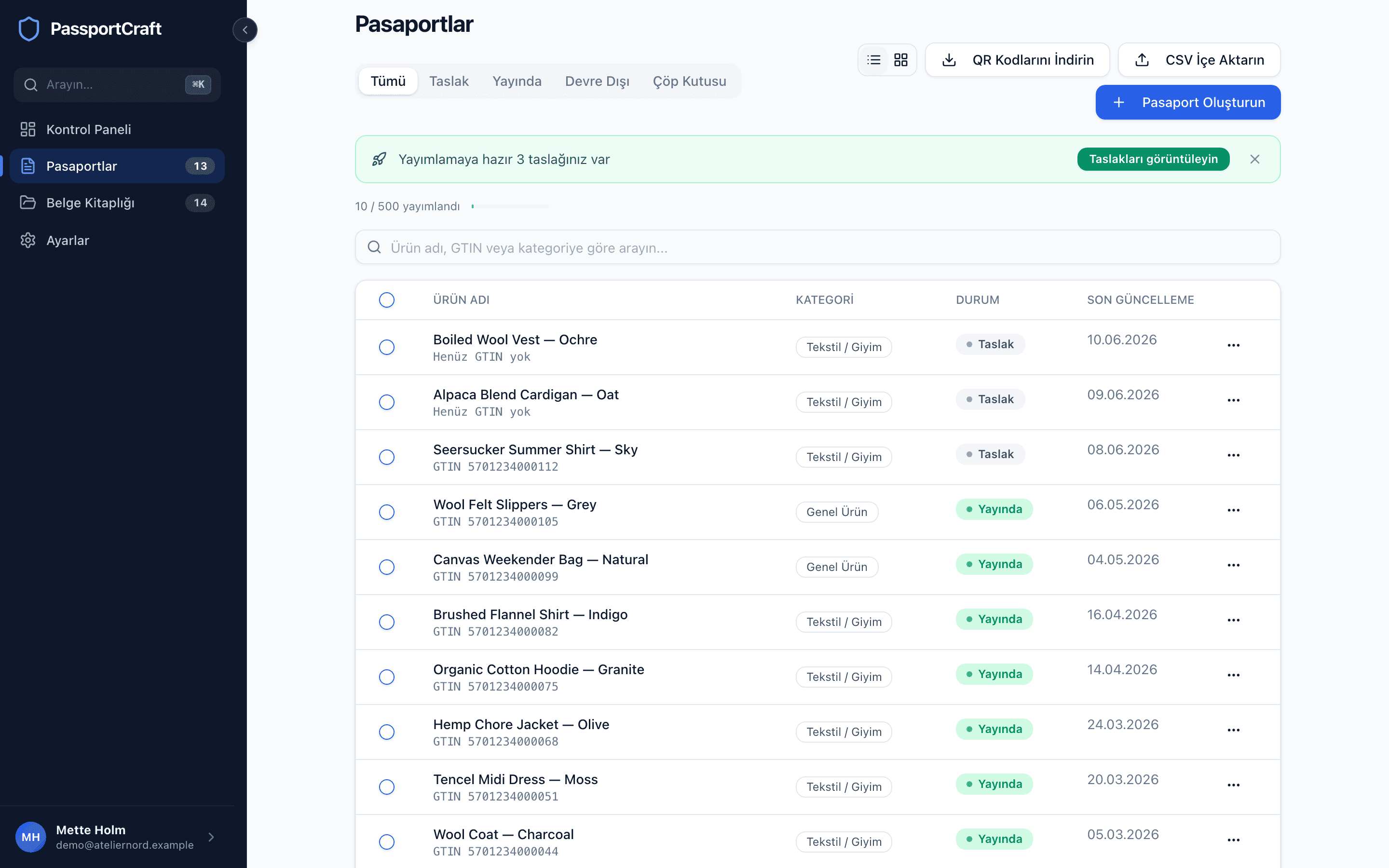
Pano'yu açın. Yeni bir çalışma alanında, sayfanın üst kısmındaki kartta Pasaport oluşturun'a tıklayın. Çalışma alanınızda bir taslak olduğunda, sağ üstteki düğmede bunun yerine Pasaporta devam edin (tek taslak varsa) veya Taslakları görüntüleyin (birden fazla taslak varsa) yazar. Başka bir pasaport başlatmak için Pasaportlar sayfasının üst kısmındaki Pasaport Oluşturun'a tıklayın. Kurulum kontrol listesi de oraya götürür: listedeki İlk pasaportunuzu yayımlayın öğesi, taslağınız yokken yeni pasaport formunu açar.
Adım 2: Bir ürün kategorisi seçin
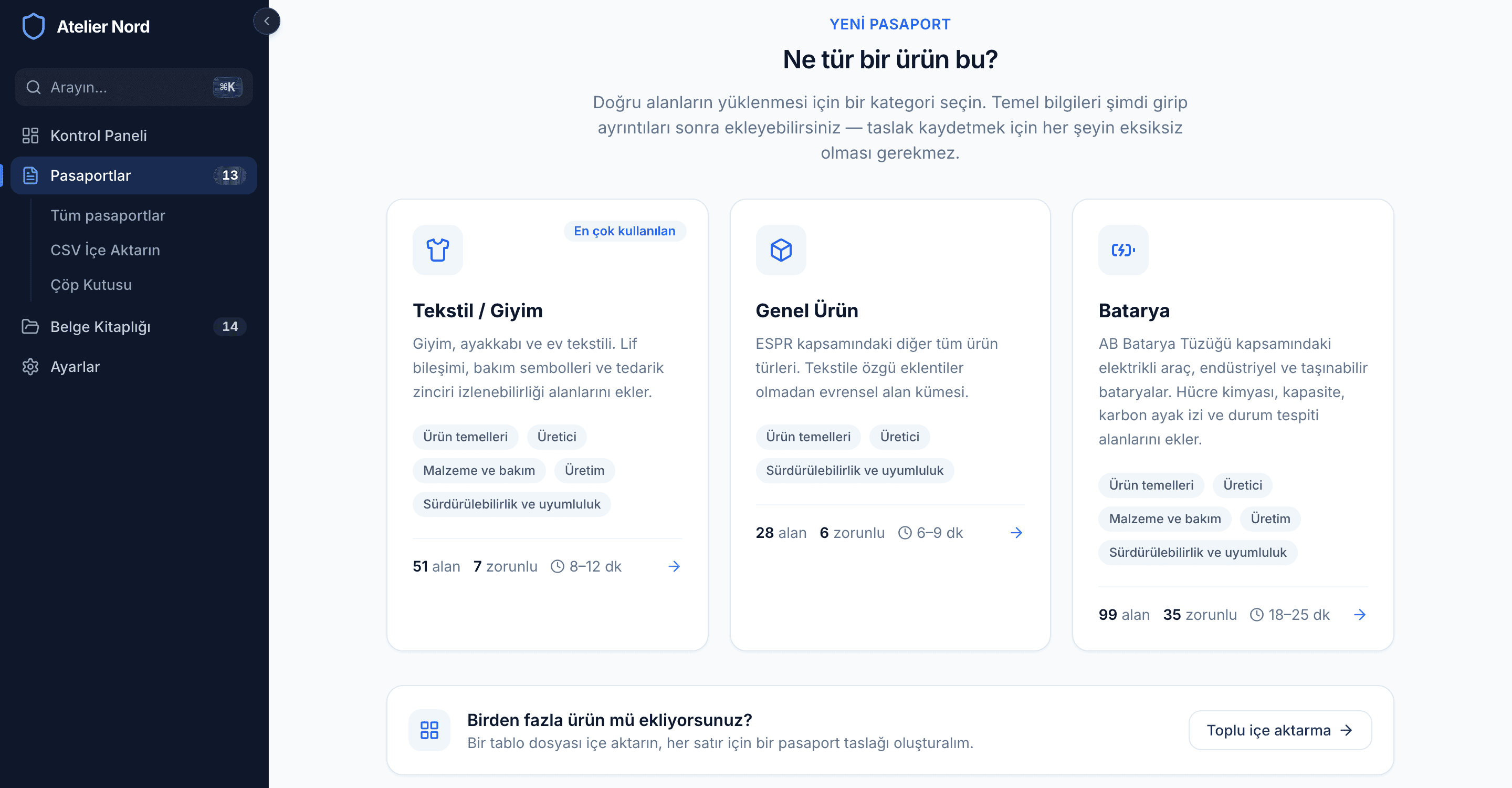
Sonraki ekran "Ne tür bir ürün bu?" sorusunu sorar ve üç kategori sunar:
| Kategori | En uygun olduğu | Alanlar | Zorunlu | Tahmini süre |
|---|---|---|---|---|
| Tekstil / Giyim | Giyim, ayakkabı ve ev tekstili | 51 | 7 | 8–12 dk |
| Genel Ürün | ESPR kapsamındaki diğer her ürün türü | 28 | 6 | 6–9 dk |
| Batarya | AB Batarya Tüzüğü kapsamındaki elektrikli araç, hafif ulaşım aracı ve endüstriyel bataryalar | 99 | 35 | 18–25 dk |
Tekstil / Giyim, En çok kullanılan olarak işaretlidir. Evrensel alan kümesinin üzerine lif bileşimi, bakım sembolleri ve tedarik zinciri izlenebilirliğini ekler. Batarya ise hücre kimyası, kapasite, karbon ayak izi ve durum tespiti verilerini ekler.
Bir kategori kartına tıklamak "Ürünün adı nedir?" sorusunu sorar. Ürün adını girin ve taslağın oluşturulup editörde açılması için Pasaport oluşturun'a tıklayın. Değiştirin, sizi farklı bir kategori seçmek üzere geri götürür. Çok sayıda ürününüz varsa, kategori ekranındaki Toplu içe aktarma seçeneği bunun yerine bir elektronik tablo yüklemenize olanak tanır ve her satır için bir pasaport taslağı oluşturur.
Çalışma alanınız tek bir ürün türüyle kurulduysa, panodaki Pasaport oluşturun düğmesi bu ekranı atlar. Form doğrudan "Ürünün adı nedir?" sorusuyla açılır ve bu tür zaten seçilidir.
Adım 3: Editör bölümlerini adım adım tamamlayın
Editör varsayılan olarak Rehberli görünümde açılır: her adımın altında Devam düğmesi bulunan adım adım bir sihirbaz. Bir tekstil pasaportu için adımlar şunlardır:
- Ürün temelleri — ürünün ne olduğu ve nasıl tanımlandığı, ayrıca ürün fotoğrafları.
- Üretici — kimin ürettiği ve nerede bulunduğu.
- Malzeme ve bakım — lif bileşimi ve bakım talimatları.
- Üretim — nerede ve nasıl üretildiği.
- Sürdürülebilirlik ve uyumluluk — çevresel veriler, düzenleyici uyumluluk ve belgeler.
- Ek bilgiler — çalışma alanınızın her ürüne eklediği alanlar.
- Gözden geçirin ve yayımlayın — yayına almadan önceki son kontrol.
Genel Ürün pasaportu, tekstile özgü adımlar olmadan aynı akışı kullanır. Bir Batarya pasaportu, tekstil pasaportuyla aynı bölümlere sahiptir; ancak batarya alanlarıyla doldurulur. Her şeyi bir kerede görmeyi tercih ederseniz, editörün üst kısmındaki geçişle Tek sayfa görünümüne geçin — bölümleri istediğiniz sırada doldurabilirsiniz.
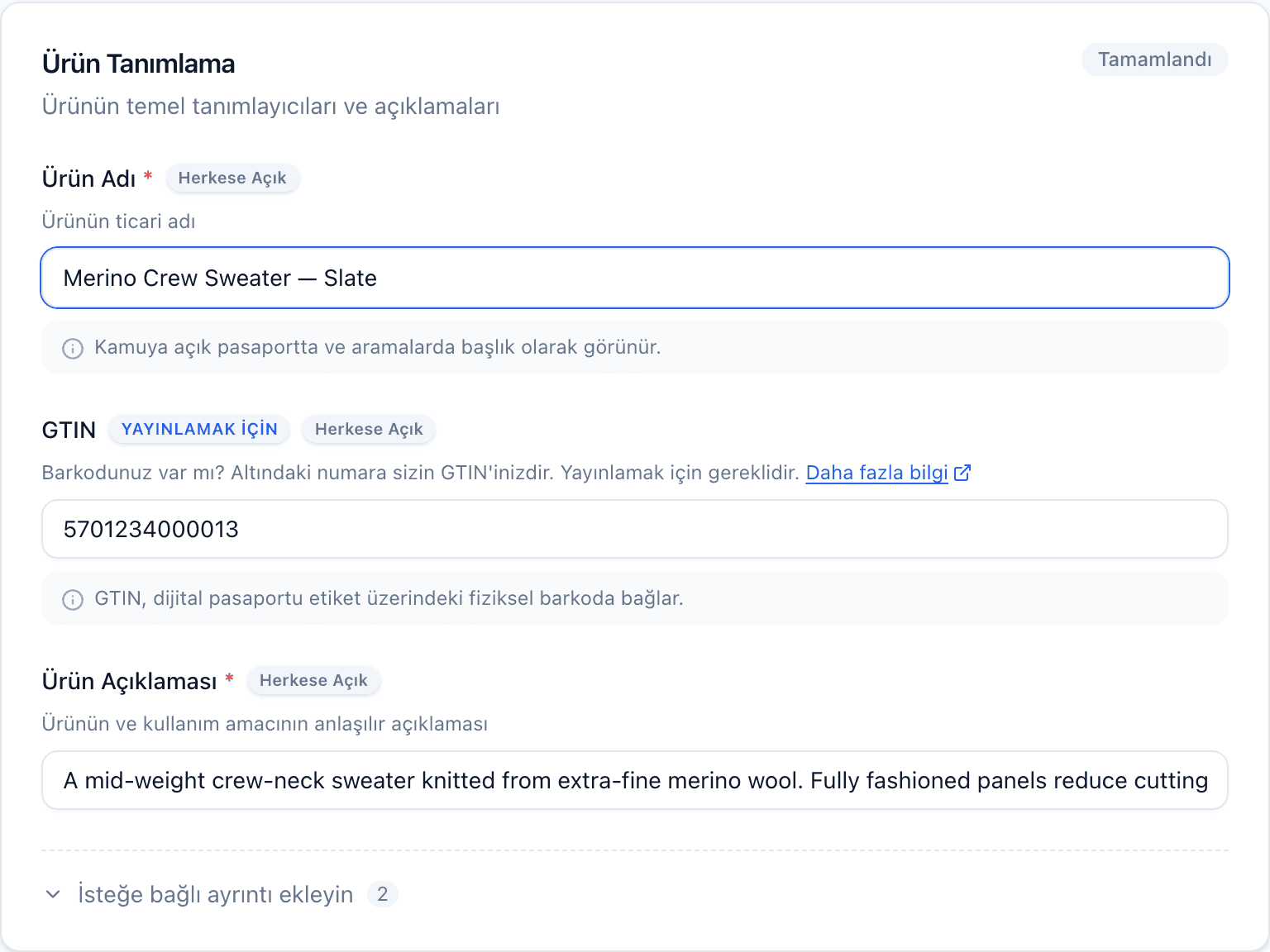
Yayımlamak için olarak işaretlenen alanlar, pasaport yayına alınmadan önce tamamlanması gereken alanlardır. Bir tekstil pasaportu için bunlar Ürün Adı, GTIN, Ürün Açıklaması, Üretici Adı, Üretici Adresi, Üretici Ülkesi, Endişe Verici Maddeler ve Malzeme Bileşimidir. Kategori kartı bunlardan yedisini sayar. GTIN bu sayıya dahil değildir, ancak yayınlamak için yine de gereklidir. Bir yere ne gireceğinizden emin değil misiniz? Bir DPP için hangi verilerin toplanacağına dair kılavuzumuz her veri noktasını adım adım açıklar.
GTIN bekleyebilir
GTIN, taslak hazırlarken isteğe bağlıdır, ancak yayınladığınız anda zorunlu hâle gelir — QR kodunuzun arkasındaki GS1 Digital Link URL'sini bu çalıştırır. Pasaportun tamamını şimdi oluşturup GTIN'i daha sonra yapıştırabilirsiniz. Birden fazla beden veya renkte satılan bir ürün, bunun yerine kayıtlı tek bir beden veya renkle bu gereksinimi karşılar.
Ürün temelleri bölümündeki barkod alanı şu soruyla açılır: "Bu ürünün birden fazla varyantı var mı?" Tek barkodlu bir üründe Tek varyant seçili kalsın ve barkodu GTIN alanına girin. Birden fazla beden veya renkte satılan bir üründe Birden fazla beden veya renk seçeneğini işaretleyin. Bedenler ve renkler paneli açılır, her beden veya renk kendi satırını ve barkodunu alır, N kayıt ekleyin ise bunları kaydeder. Tek pasaport hepsini kapsar ve kayıtlı bir beden veya renk, yayınladığınızda GTIN gereksinimini karşılar. Tam anlatım Tek pasaport altında bedenler ve renkler bölümündedir.
Adım 4: Taslağınızı kaydedin
Otomatik kaydetme, hiçbir zaman elle kaydetmeniz gerekmemesi anlamına gelir; değişiklikler yazmayı bıraktıktan yaklaşık bir saniye sonra yazılır ve alttaki durum çubuğundaki Kaydedildi göstergesi her şeyin yazıldığını doğrular. Pasaportu ayrılmadan önce açıkça bir kenara koymak isterseniz, Gözden geçirin ve yayımlayın adımında ayrıca bir Taslak olarak kaydedin düğmesi vardır. Pasaportunuz artık Pasaportlar sayfasında bir Taslak rozetiyle görünür. Taslaklar gizlidir: siz yayınlayana kadar herkese açık hiçbir şey görünmez.
Otomatik kaydetmenin tek istisnası bedenler ve renklerdir: bunlar Bedenler ve renkler panelinde N kayıt ekleyin düğmesine tıkladığınızda kaydedilir ve panel bunu doğrular. O panele yazılan ama eklenmeyen satırlar henüz taslağın parçası değildir.
Sonraki adımlar
Tamamlanma göstergesi Yayına hazır yazdığında, pasaportu yayına almaya hazırsınız demektir — QR kodları ve plan limitleri dahil bundan sonra ne olacağını görmek için Pasaport yayınlama bölümüne bakın. Tüm sürecin büyük resmini görmek için Dijital Ürün Pasaportu oluşturmaya yönelik adım adım kılavuzumuzu okuyun.
Sık Sorulan Sorular
Bir taslağı kaydetmek için her alanı doldurmam gerekir mi?
Hayır. Taslaklar ne kadar tamamlanmış olursa olsun otomatik olarak kaydedilir. Yalnızca 'Yayımlamak için' olarak işaretlenen alanlar zorunludur ve yalnızca yayınladığınızda gerekir — isteğe bağlı alanlar dilediğiniz kadar boş kalabilir. Otomatik kaydedilmeyen tek şey bedenler ve renklerdir: bunlar, N kayıt ekleyin düğmesine tıkladığınızda kaydedilir.
Ürünüm birkaç bedende satılıyor. Her biri için bir pasaport mu oluştururum?
Hayır. Ürün temelleri bölümünde 'Bu ürünün birden fazla varyantı var mı?' sorusunu Birden fazla beden veya renk ile yanıtlayın. Bedenler ve renkler paneli açılır; burada her beden veya renk kendi satırını ve barkodunu alır. Tek pasaport hepsini taşır ve her barkodun kendi QR kodu olur.
Giyim veya ayakkabı için hangi kategoriyi seçmeliyim?
Tekstil / Giyim'i seçin. Bu kategori, Genel Ürün kategorisinde bulunmayan lif bileşimi, bakım sembolleri ve tedarik zinciri izlenebilirliği alanlarını ekler.
Rehberli ve Tek sayfa görünümleri arasında geçiş yapabilir miyim?
Evet. Editörün üst kısmındaki görünüm geçişini istediğiniz zaman kullanın — her iki görünüm de aynı verileri paylaşır ve editör son seçiminizi hatırlar.