Pasaport yayınlama
Son güncelleme: 26 Ağustos 2026
Yayınlamak ne anlama gelir
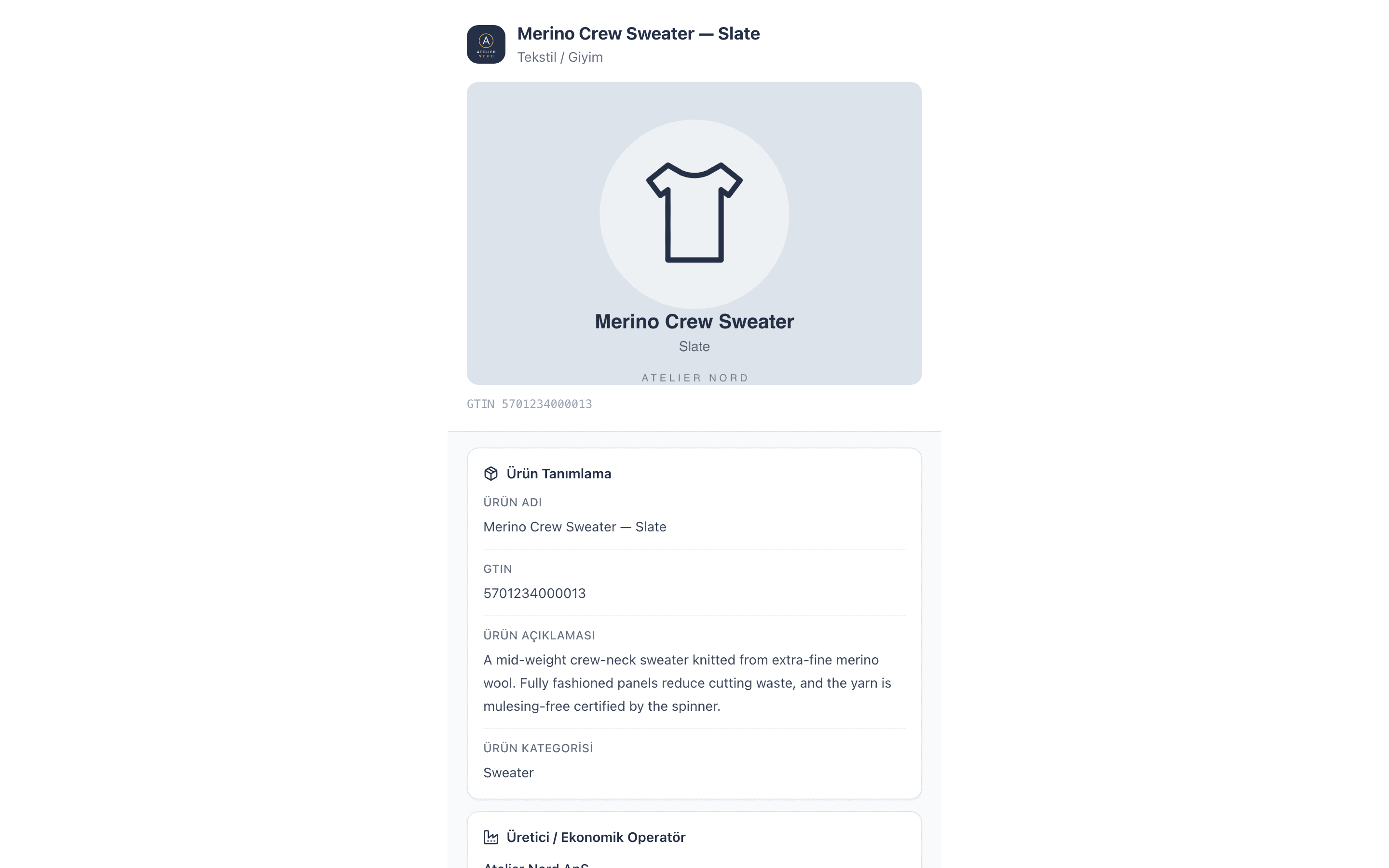
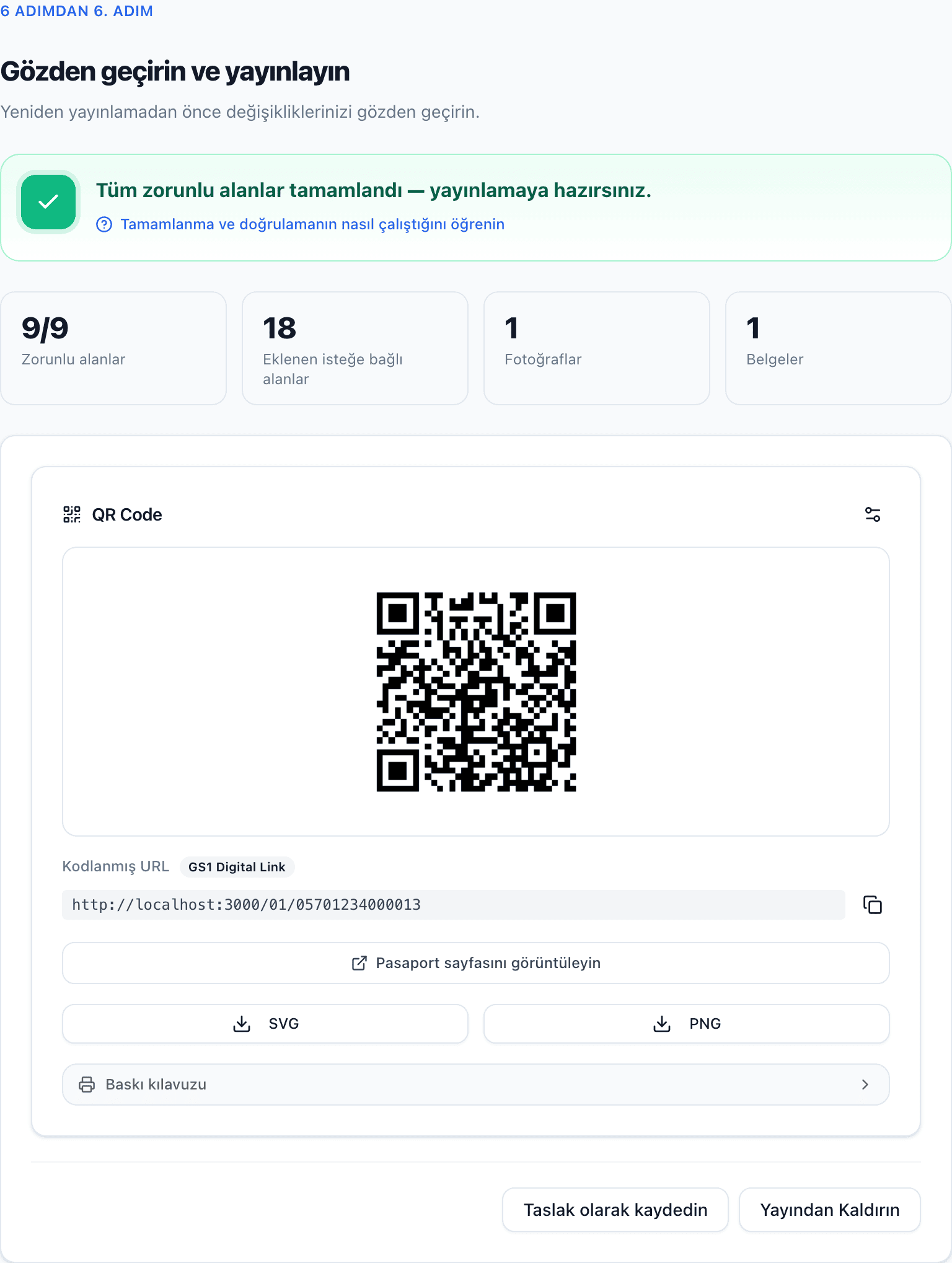
Yayınlanmış bir pasaport herkese açıktır — QR kodunu tarayan veya bağlantısını açan herkes pasaport sayfasını görür. QR kodu, GTIN'inizden oluşturulan bir GS1 Digital Link URL'sini kodlar:
passportcraft.com/01/{GTIN'iniz}— GTIN otomatik olarak 14 haneye tamamlanırpassportcraft.com/01/{GTIN'iniz}/21/{seri}— pasaportun ayrıca bir Seri Numarası olduğunda
Siz yayınlayana kadar editörün QR paneli "Önizleme — etkinleştirmek için yayınlayın" etiketli bir önizleme gösterir: kod vardır, ancak taramak henüz canlı bir sayfaya çözümlenmez.
Yayınlamadan önce
İki şeyin doğru olması gerekir:
- Tüm zorunlu alanlar tamamlanmış. Editör başlığındaki tamamlanma göstergesi Yayınlamaya hazır yazmalıdır. Yayınlamayı hâlâ engelleyen alanlar Yayınlamak için olarak işaretlenir ve İnceleme adımında listelenir.
- Pasaportun bir GTIN'i var. GTIN taslaklar için isteğe bağlıdır ancak yayınlamak için zorunludur, çünkü QR kodunun GS1 Digital Link URL'si bundan oluşturulur.
İkisinden biri eksikse Yayınla düğmesi devre dışı kalır — engellerin tam listesi için Pasaportumu neden yayınlayamıyorum? bölümüne bakın.
Nasıl yayınlanır
- Pasaportu editörde açın.
- Rehberli görünümün son adımı olan İnceleme ve yayınlamaya gidin. Hâlâ gereken her şeyi özetler ve QR kodunuzu gösterir.
- Yayınla'ya tıklayın.
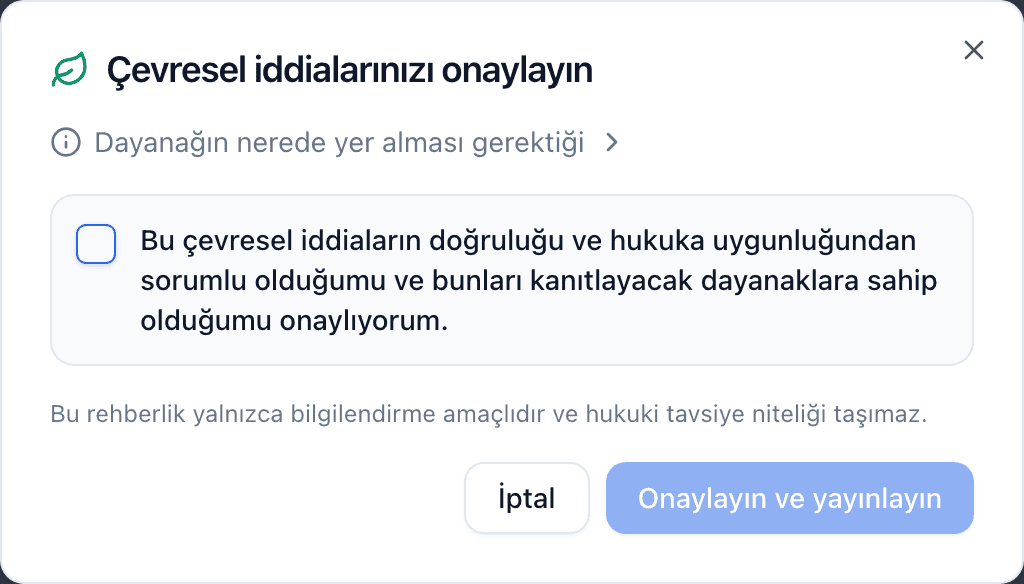
- Pasaportunuz çevresel beyanlar (örneğin bir karbon ayak izi veya bir sürdürülebilirlik ifadesi) içeriyorsa, önce "Çevresel beyanlarınızı onaylayın" başlıklı bir iletişim kutusu görünür. Sizden, AB Çevresel Beyan kurallarının gerektirdiği gibi, bu beyanların doğruluğundan ve kanıtından sorumlu olduğunuzu onaylamanızı ister. Devam etmek için onaylayın.
- "Pasaport başarıyla yayınlandı" mesajını görürsünüz ve pasaportun durumu Yayınlandı olarak değişir.
Plana göre yayın limitleri
Her plan belirli sayıda yayınlanmış pasaportu kapsar. Taslaklar her planda sınırsızdır.
| Plan | Yayınlanmış pasaportlar |
|---|---|
| Ücretsiz | 3 |
| Starter | 50 |
| Pro | 500 |
| Scale | 2.000 |
Limitinize ulaştığınızda, başka bir pasaport yayınlamak bir Yayın limitine ulaşıldı iletişim kutusu gösterir. Ayarlar → Faturalandırma bölümünden planınızı yükseltebilir veya artık ihtiyacınız olmayan bir pasaportu yayından kaldırarak bir yuva serbest bırakabilirsiniz.
QR kodunuzu indirme
Yayınladıktan sonra QR kodunu editörün QR panelinden SVG veya PNG olarak indirin. Baskıya gidecek her şey için SVG kullanın — herhangi bir boyutta kusursuz ölçeklenir — bakım etiketleri (20mm), askı etiketleri (25mm) ve daha büyük biçimler için hazır ayarlarla birlikte.
Yayından kaldırma
Yayınlanmış bir pasaportu çevrimdışına almak için Yayından Kaldır'a tıklayın. Pasaport taslak durumuna döner ve yuvası serbest bırakılır.
Yayından kaldırmak, canlı QR kodlarını çevrimdışına alır
Yayından kaldırıldıktan sonra, pasaportun QR kodunu tarayan herkes — etiketlere ve dolaşımdaki askı etiketlerine halihazırda basılmış kodlar dahil — pasaport yerine nötr bir "Bu pasaport henüz yayınlanmadı" bildirimi görür. QR kodu fiziksel ürünler üzerinde olan bir pasaportu yalnızca gerçekten çevrimdışına almak istiyorsanız yayından kaldırın.
Editörde yeni misiniz? İlk pasaportunuzu oluşturma ile başlayın.
Sık Sorulan Sorular
Yayınlamak için bir GTIN gerekir mi?
Evet. Taslakları GTIN olmadan kaydedebilirsiniz, ancak yayınlamak için, QR kodunun GS1 Digital Link biçimini kullanabilmesi adına bir GTIN gerekir. Bunu Ürün temelleri bölümünde ekleyin.
Taslaklar yayın limitime sayılır mı?
Hayır. Yalnızca yayınlanmış pasaportlar sayılır. İstediğiniz kadar taslak tutabilirsiniz ve bir pasaportu yayından kaldırmak yuvasını hemen serbest bırakır.
Bir pasaportu yayınladıktan sonra düzenleyebilir miyim?
Evet. Yayınlanmış bir pasaportu düzenlemeye devam edebilirsiniz ve değişiklikleriniz canlı pasaporta kaydedilir. Yeniden düzenlerken çevrimdışına almayı tercih ederseniz önce Yayından Kaldır'a tıklayın.