QR kodlarını indirme ve yazdırma
Son güncelleme: 19 Ekim 2026
Nereden indirilir
- Pasaportu editörde açın ve Gözden geçirin ve yayımlayın adımına gidin. QR paneli, hem Rehberli hem de Tek sayfa görünümlerinde yayınlama eylemleriyle birlikte son panelde yer alır.
- QR önizlemesinin altında SVG veya PNG'ye tıklayın. Beden ve renk taşıyan bir pasaport için aşağıdaki "Her beden veya renk için bir kod" bölümüne bakın.
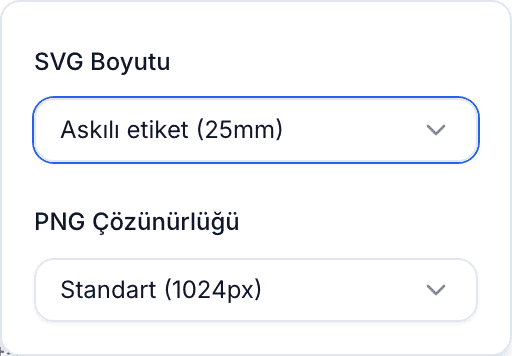
- Dışa aktarma boyutunu veya çözünürlüğünü önce değiştirmek için Dışa aktarma seçeneklerini açın (QR panelinin üst kısmındaki ayarlar (sürgü) simgesi).
Bataryalar farklı çalışır. Her bataryanın kendi QR kodu olmalıdır, bu nedenle bir batarya pasaportunun indirilecek tek bir kodu yoktur. Gözden geçirin ve yayımlayın adımında indirme düğmesi, batarya başına bir kod içeren bir ZIP kaydeder; her kod, bataryanın seri numarasıyla adlandırılır. Önce seri numaralarını Birimler sayfasında ekleyin. Kendisi tek bir batarya olan, kendi seri numarasına sahip ve birimi bulunmayan bir batarya pasaportu, tek kodunu korur.
Dosya, ürününüzün adıyla adlandırılır (örneğin keten-gomlek-dpp-qr.svg); böylece toplu indirmeler sıralanabilir kalır.
Aynı panel, bir kopyalama düğmesiyle birlikte Kodlanmış URL'yi gösterir. Kodu, etiket tedarikçinizin kendi araçlarında üretmesini tercih ederseniz, URL'yi kopyalayıp onlara gönderin — tam olarak aynı URL'yi kodlayan herhangi bir QR üreticisi, aynı sayfayı açan bir kod üretir. Onlardan kodu panelin gösterdiği en küçük baskı boyutundan daha küçük basmamalarını isteyin. O URL'nin ne anlama geldiği GS1 Digital Link nedir bölümünde ele alınmıştır.
Kendi alan adınız yayına geçtiğinde, kodlanmış URL ve o andan itibaren indirdiğiniz her kod passportcraft.com yerine o alan adını taşır. Daha önce indirilen kodlar passportcraft.com üzerinde çalışmaya devam eder; yayına geçmek onları taşımaz.
Bir taslak pasaport için panel, "Bu bağlantı, pasaport yayımlandığında çalışacaktır." gösterir. Bunu indirebilirsiniz, ancak siz yayınlayana kadar kod yararlı bir yere götürmez.
SVG ve PNG
- SVG bir vektör biçimidir: kalite kaybı olmadan büyütülebilir; baskıya gönderilecek biçim olmasının nedeni budur. Dışa aktarma, milimetre cinsinden fiziksel bir boyut gömer; böylece 20 mm'lik bir SVG, tedarikçinizin tasarım araçlarında 20 mm olarak açılır. Gerekirse büyütün, ancak en küçük baskı boyutunun altına inmeyin.
- PNG, dijital kullanım için sabit çözünürlüklü bir görüntüdür — ürün sayfaları, e-postalar, dahili belgeler. İki çözünürlük mevcuttur: Standart (1024px) ve Yüksek çözünürlük (2048px).
Tamamen kaçınılması gereken bir biçim: JPG. Kayıplı sıkıştırma, modül kenarlarını bulanıklaştırır ve taranabilirliği bozar. Bir iş akışı bir raster görüntü gerektiriyorsa PNG kullanın.
Boyut seçme
Dışa aktarma seçenekleri, yaygın tekstil uygulamalarına uyarlanmış SVG boyutu hazır ayarları sunar:
| Hazır ayar | Boyut | Kullanım yeri |
|---|---|---|
| Bakım etiketi | 20mm | Dikili bakım ve bileşim etiketleri, kod daha fazlasını gerektirmiyorsa |
| Askı etiketi | 25mm | Askı etiketleri ve sallanan etiketler (varsayılan) |
| Büyük | 30mm | Ambalaj, ekler, daha büyük etiketler |
| Özel | Kodun en küçük baskı boyutundan 200 mm'ye kadar | Diğer her şey |
QR paneli, indirme düğmelerinin yanında her kodun en küçük baskı boyutunu gösterir. Seri numarası taşıyan bir URL gibi daha uzun URL'ler daha büyük bir kod gerektirir. Bu boyutun altındaki bir hazır ayar sunulmaz, daha küçük bir özel boyut ise reddedilir.
QR panelindeki genişletilebilir Baskı kılavuzu bölümü, bir bakım etiketi veya askı etiketi için hangi hazır ayarın uygun olduğunu söyler. Bir kodun en küçük baskı boyutunun altında basılmayacağını tekrarlar. Dokuma, ısı transferli ve yıkanmış etiketlerin genellikle daha büyük bir kod gerektirdiğini de belirtir. Dokuma etiketlerde, dokuma vektör hatlarına ihtiyaç duyduğundan SVG'yi tedarikçinize bir raster dosya yerine gönderin.
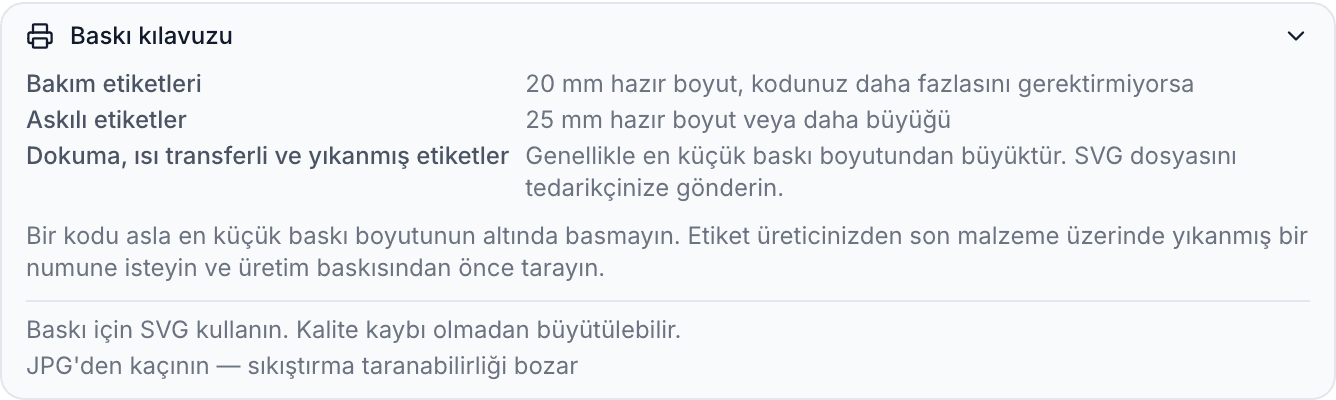
Daha büyük olan daha güvenlidir. Ekranda sorunsuz taranan bir QR kodu, kavisli, kırışık veya dokulu bir yüzeyde 15mm'de başarısız olabilir.
Baskı kalitesi temelleri
PassportCraft, halihazırda baskıya hazırlanmış kodlar üretir:
- Yüksek hata düzeltme (Düzey H): kodun bir kısmı hasar görse bile okunabilir; bu, kırışan ve aşınan kumaş etiketlerinde önemlidir.
- Yerleşik bir sessiz bölge — kodun etrafındaki beyaz kenarlık, boş alan değil, standardın bir parçasıdır. Tasarımın, metnin veya etiket kenarlarının buraya girmesine asla izin vermeyin.
- Beyaz üzerine siyah — maksimum kontrast. Tasarımcınız kodu yeniden renklendirirse, açık zemin üzerine koyu modülleri koruyun, asla tersini değil.
Ve bunun üzerine evrensel olarak güvenli yöntemler:
- Panelin gösterdiği en küçük baskı boyutunda veya üzerinde basın; dokuma, ısı transferli ve yıkanmış etiketlerde daha büyük basın.
- Kodu bir dikiş veya katlama çizgisine yerleştirmekten kaçının.
- Mat yüzeyler, doğrudan ışık altında parlak yüzeylere göre daha güvenilir taranır.
Seri numaraları
Pasaportun isteğe bağlı Seri Numarası alanı doluysa, QR kodu otomatik olarak ürün düzeyindeki /01/{GTIN} yerine ürünün öğe düzeyindeki biçimini, /01/{GTIN}/21/{seri}, kodlar. Ayrı bir anahtar yoktur: kodlanan URL, pasaportun verilerini izler. Serileştirirseniz, her seri numarasının eşleşen bir Seri Numarasına sahip kendi pasaport kaydı olması gerekir, aksi takdirde taranan kod onu bulamaz.
Her beden veya renk için bir kod
Pasaport beden ve renk taşıyorsa, Gözden geçirin ve yayımlayın adımı, pasaportun tek QR kodu yerine N varyant QR kodu başlıklı bir blok gösterir. Kayıtlı her barkodun kendi kodu vardır, çünkü her biri kendi /01/{GTIN} adresini kodlar ve bir tarama, taranan beden ile rengi adlandırır.
- Listeyi açmak için Kodları indirin düğmesine tıklayın.
- Dosya biçimini belirleyin — SVG · baskı veya PNG · görsel — ve boyut ya da çözünürlük için Dışa aktarma seçeneklerini açın. Tek bir seçim, bloktaki her indirmeye uygulanır.
- Her kayıt için Tümünü indirin (N) düğmesine tıklayın ya da satırları işaretleyip Seçilenleri indirin (N) düğmesine tıklayın. Sekizden fazla satır içeren listelerde bir arama kutusu ve Bu sayfayı seçin görünür. Her satırın ayrıca kendi SVG indirin veya PNG indirin düğmesi vardır.
ZIP dosyası ürünün adını taşır, {ürün}-variant-qr-codes.zip, ve her kayıt için bir görselin yanında manifest.csv dosyasını içerir; bu dosya her dosya adını barkodu, bedeni, rengi ve kodlanmış adresiyle birlikte listeler. Baştaki sıfırlar korunsun diye CSV'yi, barkod sütunu metin olarak açın. Bir taslak için blokta şu yazar: "Bu kodları ürün etiketlerinde kullanmadan önce pasaportu yayımlayın. Kodları indirmek pasaportu yayımlamaz." Kayıtların nasıl eklendiği Tek pasaport altında bedenler ve renkler bölümünde ele alınmıştır.
Toplu indirme
Pasaportlar sayfasından birçok kodu tek seferde dışa aktarabilirsiniz. Beden veya renk seçenekleriyle satılan bir ürün, beden veya renk başına bir kod alır. Bunlar yukarıda açıklanan bloktaki kodların aynısıdır.
- Onay kutularıyla pasaportları seçin — ya da mevcut görünümdeki her şeyi dışa aktarmak için hiçbirini seçmeyin.
- QR Kodlarını İndirin'e tıklayın (Tümü ve Yayında sekmelerindeki araç çubuğunda veya pasaportlar seçildiğinde görünen eylem çubuğunda).
passportcraft-qr-codes.zipdosyasını alırsınız: pasaport başına 25 mm boyutunda baskıya hazır bir SVG; uzun bir URL gerektiriyorsa daha büyük olur. ZIP ayrıca baskı kılavuzlarını, dosyaların en küçük baskı boyutunu ve henüz GTIN'i olmayan pasaportların listesini içeren birREADME.txtdosyası da içerir.
Bir batarya modeli için ZIP bunun yerine bir klasör içerir: her batarya için, o bataryanın seri numarasıyla adlandırılmış bir dosya. Modelin kendisi için kod yoktur. Henüz seri numarası olmayan bir batarya modeli kod almaz ve README.txt bu modeli listeler.
Beden veya renk seçenekleriyle satılan bir ürün için ZIP bir klasör içerir: her beden veya renk için bir dosya. Ürünün kendisi için kod yoktur.
Seçiminizde yayınlanmamış pasaportlar varsa, eylem çubuğu sizi uyarır: "Seçilen bazı pasaportlar yayımlanmamış. QR kodları yayımlanana kadar çalışmayacaktır." Dosyalar yine de dışa aktarılır (bir lansman öncesinde etiket tasarımı hazırlamak için yararlıdır), ancak kodların yalnızca pasaportlar yayınlandığında canlıya gireceğini unutmayın. İki durumun nasıl davrandığını görmek için Taslak ve yayınlanmış pasaportlar bölümüne bakın.
Toplu baskıdan önce test edin
Şimdi bir tarama, sonra bir yeniden baskıdan kurtarır
Bir etiket veya askı etiketi üretim baskısına geçmeden önce, son malzeme üzerine son boyutta fiziksel bir örnek basın ve normal aydınlatmada normal bir telefon kamerasıyla tarayın. Ekranınızda taranan bir kod, dokulu bir etikete dokunmuş 20mm'lik bir kod hakkında hiçbir şey kanıtlamaz.
Akıllıca bir baskı öncesi kontrol listesi:
- Pasaport yayınlanmış ve test baskınızı taramak canlı pasaport sayfasını açıyor.
- Pasaporttaki GTIN, etiketin üzerine geleceği ürünle eşleşiyor.
- Basılan boyut, kodun en küçük baskı boyutunda veya üzerinde ve sessiz bölge bozulmamış.
- Yazıcıya gönderilen dosya SVG (veya PNG — asla bir JPG dönüşümü değil).
Test baskısı taranmazsa, tasarımınızı değiştirmeden önce nedenini bulmak için QR kod okunmuyor adımlarını izleyin.
Bu kodların AB'nin etiketleme kurallarına nasıl uyduğunun büyük resmi için ürün pasaportu QR kodları ve GS1 Digital Link kılavuzumuza bakın.
Sık Sorulan Sorular
Her beden veya renk kendi QR kodunu alır mı?
Pasaport beden ve renk taşıyorsa evet. Gözden geçirin ve yayımlayın adımı bu durumda pasaportun tek kodu yerine kayıtlı her barkod için bir kod listeler: tek bir satırı SVG ya da PNG olarak indirin veya her dosyayı barkodu, bedeni, rengi ve adresiyle eşleştiren bir manifest.csv içeren ZIP için Tümünü indirin seçeneğini kullanın. Kodları indirmek pasaportu yayımlamaz.
SVG mi yoksa PNG mi indirmeliyim?
Baskıya gidecek her şey için SVG. SVG bir vektör biçimidir, bu yüzden kalite kaybı olmadan büyütülebilir. Etiket tedarikçileri onu doğrudan tasarımlarına yerleştirebilir. QR panelinin gösterdiği en küçük baskı boyutunun altında basmayın. PNG ise dijital kullanım içindir: web sayfaları, e-postalar, sunumlar veya vektör dosyalarını işleyemeyen baskı iş akışları.
Pasaportumu düzenlersem QR kodu değişir mi?
Hayır. QR kodu, pasaportun içeriğini değil, GTIN'inizden (ve ayarlanmışsa seri numaranızdan) oluşturulan bir URL'yi kodlar. İstediğiniz kadar düzenleyip yeniden yayınlayın — basılı kodlar çalışmaya devam eder. Kod yalnızca GTIN'in veya Seri Numarasının kendisini değiştirirseniz değişir. Kendi alan adınız yayına geçtikten sonra yeni indirmeler o alan adını taşır; daha önce basılan kodlar çalışmaya devam eder.
QR kodunu marka renklerimde basabilir miyim?
İndirmeler beyaz üzerine siyahtır; bu, tarama için en güvenli kombinasyondur. Etiket tedarikçiniz kodu yeniden renklendirirse, kontrastı yüksek tutun (açık zemin üzerine koyu modüller) ve bir üretim baskısına geçmeden önce fiziksel bir örnek tarayın.