Ürünleri bir CSV'den içe aktarma
Son güncelleme: 5 Eylül 2026
Adım 1: İçe aktarıcıyı açın
Pasaportlar sayfasından CSV İçe Aktarın seçeneğini açın. Bunu kenar çubuğunda Pasaportlar altında ve Pasaport Oluşturun düğmesinin yanındaki menüde bulursunuz. Aynı akışı, yeni bir pasaport oluştururken Toplu içe aktarma seçeneğinin arkasında da bulursunuz. İçe aktarma, editör rolü veya üstünü gerektirir; izleyiciler pasaport oluşturamaz.
Adım 2: Bir ürün kategorisi seçin
İçe aktarıcı önce Ürün kategorisini sorar — Tekstil / Giyim veya Genel Ürün. Bir içe aktarma tek bir kategoriyi işler, çünkü kategori hangi sütunların var olacağını belirler. Her ikisini de satıyorsanız iki içe aktarma çalıştırın.
Adım 3: Bir şablondan başlayın
Bir kategori seçildikten sonra "CSV şablonuna mı ihtiyacınız var? Hemen bir tane indirin." bölümünü genişletin. Üç indirme mevcuttur:

- Şablonu İndir (Zorunlu Alanlar) — yalnızca eksiksiz bir pasaport için gereken sütunlar. Zorunlu alanlar
*ile işaretlenmiştir. - Şablonu İndir (Tüm Alanlar) — kategorinin desteklediği her sütun.
- Örnek İndir (5 ürün) — beklenen biçimleri görebilmeniz için doldurulmuş bir örnek.
Şablonu Excel veya Google E-Tablolar'da açın, ürün verilerinizi doldurun ve CSV olarak kaydedin. Birkaç alan derli toplu biçimler kullanır:
- Malzeme bileşimi — noktalı virgülle ayrılmış
lif:yüzdeçiftleri, örneğinpamuk:95;elastan:5. İsteğe bağlı üçüncü bir sayı, o lifin geri dönüştürülmüş payıdır:pamuk:95:30, %95 pamuk ve bunun %30'unun geri dönüştürülmüş olduğu anlamına gelir. - Liste alanları (bakım sembolleri, uyumluluk standartları ve diğer çok değerli sütunlar) — değerleri noktalı virgülle ayırın.
- Seçim alanları — saklanan değeri veya İngilizce etiketini kullanın; ikisi de kabul edilir.
Şablonun tam başlıklarını korumanız gerekmez, çünkü elle eşleştirme adımı yoktur: içe aktarıcı sütun başlıklarınızı alan etiketine veya alan adına göre otomatik olarak pasaport alanlarıyla eşleştirir. Eşleştirme esnektir — büyük/küçük harf, çevredeki boşluklar ve şablondaki sondaki * yok sayılır. Eşleştiremediği sütunlar atlanır ve yeniden adlandırılmış başlıklar sessizce başarısız olmasın diye atlanan her sütunu adlandıran bir uyarı görürsünüz.
Bu, kendi sistemlerinizden dışa aktarabileceğiniz anlamına da gelir: başlıklar şablonun sütun adlarıyla eşleştiği sürece dosya içe aktarılır.
Dosya sınırları
Yalnızca CSV dosyaları, UTF-8 kodlamalı, dosya başına en fazla 10.000 satır ve 50MB. Daha büyük kataloglar yalnızca birden çok dosya gerektirir.
Adım 4: Doğrulama sonuçlarını inceleyin
Yükledikten sonra her satır, editörün çalıştırdığı aynı denetimlerle doğrulanır. Bir satırın içe aktarılması için şablonda * ile işaretlenen alanlara ihtiyacı vardır (GTIN istisnadır: yalnızca daha sonra, yayınlamada gerekir). İçe Aktarma Sonuçları ekranı, bulduklarını en fazla üç kartta özetler:
- "N ürün hazır" — doğrulamadan geçen satırlar.
- "N hatası var" — geçmeyen satırlar; satır numarası, ürün ve neyin yanlış olduğuyla (100'e ulaşmayan bir bileşim, geçersiz bir ülke, hatalı biçimlendirilmiş bir GTIN vb.; denetimlerin tamamı için Tamamlanma ve doğrulama bölümüne bakın) birlikte bir tabloda gösterilir.
- "N gözden geçirilmeli" — içe aktarılan, ancak bir uyarı taşıyan satırlar. Bunlar hazır satırların içinde sayılır, onlara karşı değil.
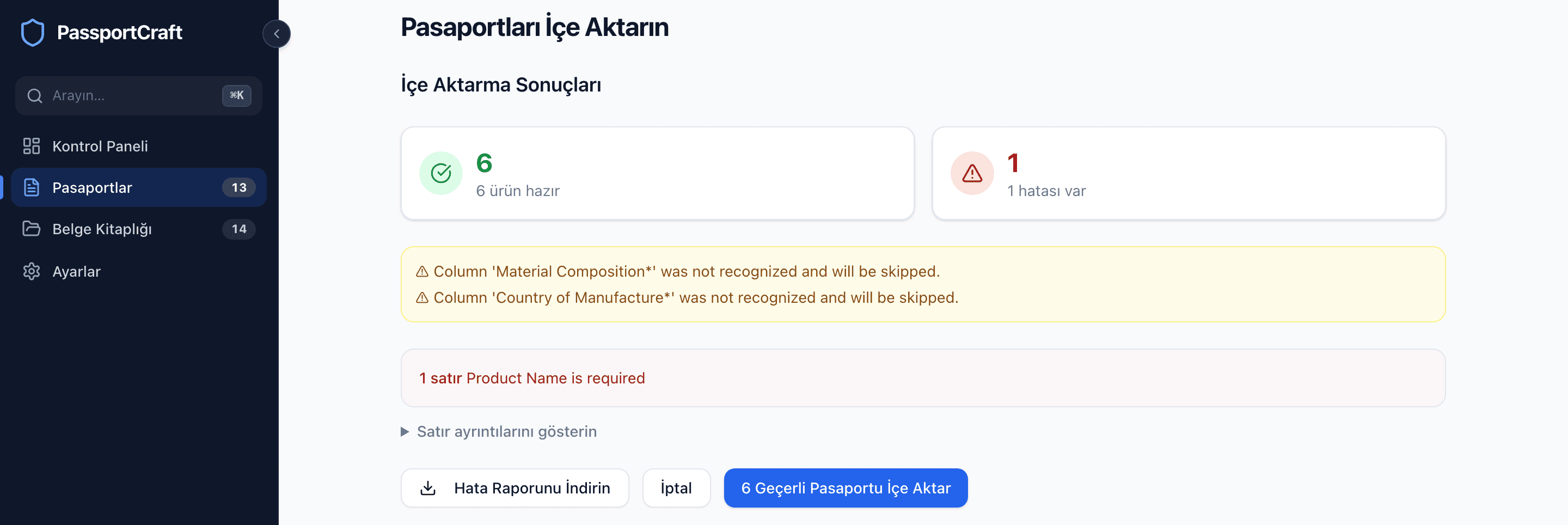
Hatalı satırları bir _error sütunuyla birlikte bir CSV olarak almak için Hata Raporunu İndirin düğmesine tıklayın, bunları elektronik tablonuzda düzeltin ve o dosyayı yeniden içe aktarın. Geçerli satırları şimdi, düzeltilen satırları daha sonra içe aktarmak sorunsuz çalışır; iki grup yalnızca yan yana taslaklar hâline gelir.
Hazır olduğunuzda N Geçerli Pasaportu İçe Aktar düğmesine tıklayın. Büyük dosyalar bir ilerleme göstergesiyle birlikte otomatik olarak 500'lük gruplar hâlinde gönderilir.
Uyarılar: "Yayımlamadan önce gözden geçirin"
Hataların altında, Yayımlamadan önce gözden geçirin başlıklı ayrı bir amber panel, içe aktarılmak üzere olan satırlardaki uyarıları mesaja göre gruplayarak ve her birinin kaç satırı etkilediğini sayarak listeler — örneğin "12 satır: AB dışından gelen bir ürünün AB pazarına arz edilebilmesi için AB’de yerleşik bir sorumlu kişiye veya AB ithalatçısına ihtiyaç vardır."
Bir uyarı hiçbir zaman bir satırı geride tutmaz. Hazır satır sayısı da N Geçerli Pasaportu İçe Aktar düğmesi de yalnızca hatalara göre belirlenir; her satırı bir uyarı taşıyan bir dosya bile eksiksiz içe aktarılır. Panel, daha sonra karşılayacağınız bir gereksinimin temiz bir sonucun arkasında gözden kaybolmaması için vardır. Uyarılar ve onları hatalardan ayıran şey Tamamlanma ve doğrulama bölümünde ele alınmıştır.
O satırları CSV olarak almak için Öneri Raporunu İndirin düğmesine tıklayın. Rapor, hata raporuyla aynı sütunları taşır — _category, _row ve özgün verileriniz — artı o satırda neyin gözden geçirileceğini adlandıran bir _advisory sütunu.
Öneri raporu bir çalışma sayfasıdır, yeniden yükleme dosyası değil
Hata raporunun aksine, öneri dosyasını geri içe aktarmayın. O satırlar zaten taslak olarak var ve içe aktarıcı yinelenenleri denetlemez — yeniden yüklemek her birinin ikinci bir kopyasını oluşturur. Taslakları editörde düzeltirken bir kontrol listesi olarak ya da aramanız gereken değerlerin kaynağı olarak kullanın.
İçe aktarmadan sonra ne olur
İçe aktarılan her satır bir taslak pasaport olur: "Tümü taslak olarak içe aktarıldı. Pasaport listenizde gözden geçirin, hazır olduğunda yayımlayın." Buradan sonra normal yaşam döngüsü geçerlidir — taslaklar gizli ve sınırsızdır ve her pasaport, zorunlu alanları tamamlandıktan sonra tek tek yayınlanır. İki durumun nasıl çalıştığını görmek için Taslak ve yayınlanmış pasaportlar bölümüne bakın.
Başarı ekranı ayrıca planınıza göre nerede durduğunuzu da hatırlatır: taslaklar yayın limitinize asla sayılmaz; bu nedenle Ücretsiz planda 1.000 ürün içe aktarmak sorunsuzdur; planınızı yükseltene kadar bunlardan en fazla 3 tanesini yayınlayabilirsiniz. Plan başına limitler dahil yayınlamanın kendisi Pasaport yayınlama bölümünde ele alınmıştır.
İçe aktarılan taslaklar yine de inceleme gerektirir
İçe aktarma doğrulaması maddeyi değil yapıyı denetler — 14. satırın bileşiminin 14. satırdaki ürüne ait olup olmadığını anlayamaz. Yüksek hacimde yayınlamaya başlamadan önce, içe aktarılan taslaklarınızdan bir örnek açın ve verilerin doğru alanlara yerleştiğini doğrulayın.
Sık Sorulan Sorular
İçe aktarılan ürünler otomatik olarak yayınlanır mı?
Hayır. İçe aktarılan her satır bir taslak olur. Taslaklar sınırsız ve gizlidir — bunları pasaport listenizde inceler ve her birini hazır olduğunda yayınlarsınız.
Hatalı satırlara ne olur?
Geride tutulurlar. Sonuçlar ekranı her satırda neyin yanlış olduğunu gösterir; bir hata raporu CSV'si indirebilir, satırları elektronik tablonuzda düzeltebilir ve yalnızca o satırları yeniden içe aktarabilirsiniz. Geçerli satırlar her durumda normal şekilde içe aktarılır.
Sonuçlar ekranındaki 'Yayımlamadan önce gözden geçirin' listesi nedir?
Uyarılar: zaten içe aktarılacak olan satırlarda ikinci kez bakmaya değer şeyler; örneğin AB dışında üretilen bir üründe ne AB sorumlu kişinin ne de AB ithalatçısının belirtilmiş olması. Bunlar bir satırı asla geride tutmaz — satır, diğerleri gibi taslak olarak içe aktarılır. Öneri Raporunu İndirin, o satırları _advisory sütunlu bir CSV olarak verir; böylece yayınlamadan önce hepsini tek tek ele alabilirsiniz.
CSV'mde bir GTIN gerekir mi?
İçe aktarmanın kendisi için gerekmez: GTIN'i olmayan satırlar taslak olarak sorunsuz içe aktarılır. Her pasaportu yayınlamadan önce bir GTIN eklemeniz gerekecek; bu nedenle baştan bir GTIN sütunu eklemek size sonradan bir adım kazandırır.