Pasaport editörü: Rehberli ve Tek sayfa görünümleri
Son güncelleme: 1 Eylül 2026
İki görünüm, tek pasaport
İstediğiniz zaman geçiş yapmak için editörün üst kısmındaki geçişi kullanın:
- Rehberli (varsayılan) sizi her seferinde bir bölüm boyunca, Geri ve Devam düğmeleriyle ve "Adım 2 / 6" gibi bir adım göstergesiyle yönlendirir. İlk pasaportlarınız için idealdir.
- Tek sayfa, her bölümü tek bir sayfada üst üste dizer; böylece bölümleri istediğiniz sırada doldurabilirsiniz. Alanları bildiğinizde ve hızlı ilerlemek istediğinizde idealdir.
İki görünüm de aynı verileri düzenler ve editör son seçiminizi hatırlar. Başlık ayrıca pasaportun herkese açık sayfasını yeni bir sekmede açan bir Önizleme düğmesi de barındırır — siz yayınlamadan önce o sayfayı kimin görebileceğini görmek için Taslak ve yayınlanmış pasaportlar bölümüne bakın.
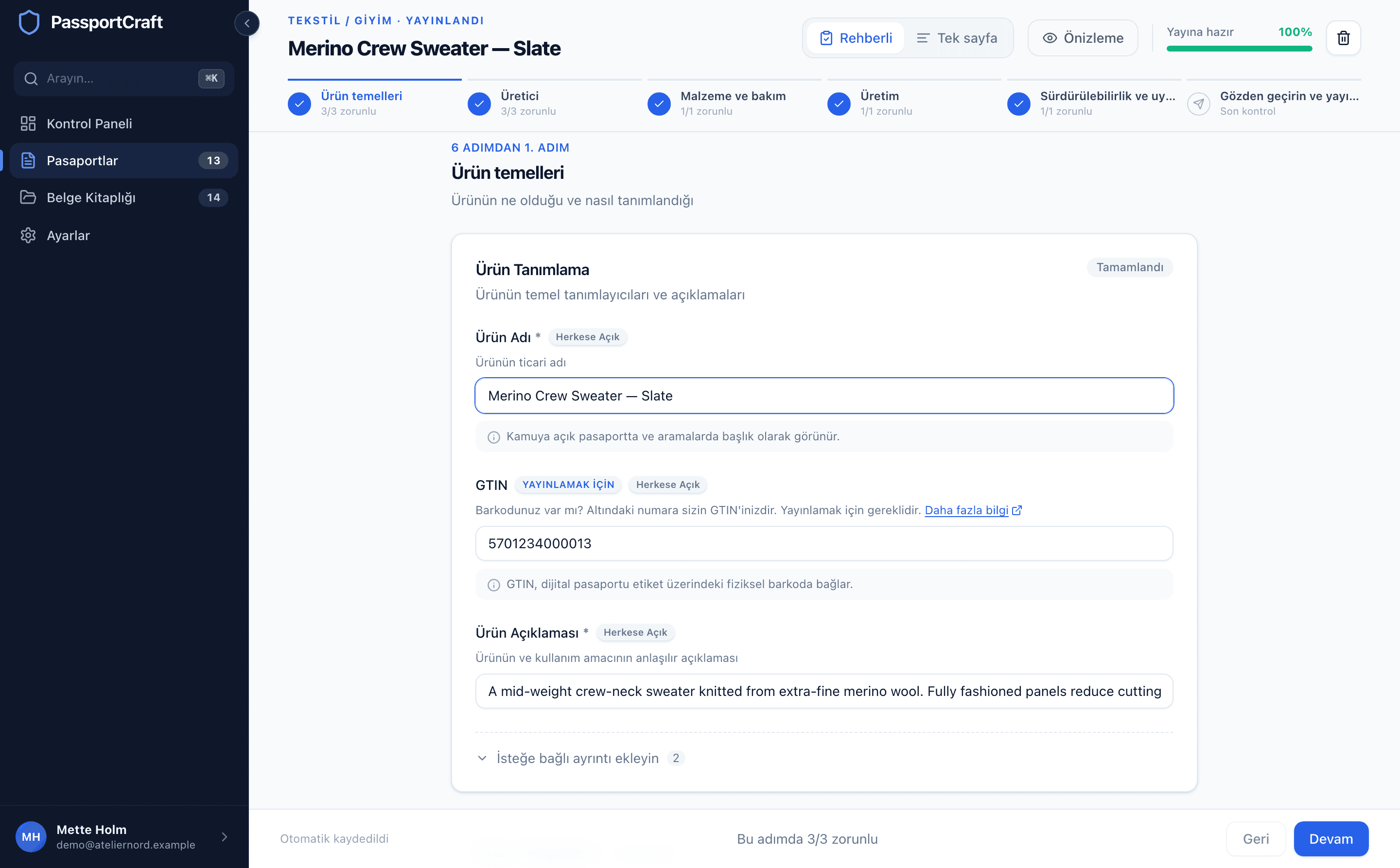
Bölümler
Bir tekstil pasaportunun, son bir inceleme adımına ek olarak beş içerik bölümü vardır:
- Ürün temelleri — ürünün ne olduğu ve nasıl tanımlandığı, ayrıca ürün fotoğrafları.
- Üretici — kimin ürettiği ve nerede bulunduğu.
- Malzemeler ve bakım — lif bileşimi ve bakım talimatları.
- Üretim — nerede ve nasıl üretildiği.
- Sürdürülebilirlik ve uyumluluk — çevresel veriler ve düzenleyici uyumluluk, ayrıca belgeler ve sertifikalar.
- İnceleme ve yayınlama — son kontrol, QR kodunuz ve Yayınla düğmesi.
Bir Genel Ürün pasaportu, alanları kendi şemasında bulunmadığından, tekstile özgü bölümler (Malzemeler ve bakım ile Üretim) hariç aynı yapıyı kullanır.
Otomatik kaydetme
Bir kaydet düğmesi yoktur. Değişiklikler, yazmayı bıraktıktan yaklaşık bir saniye sonra otomatik olarak kaydedilir ve editörün altındaki durum çubuğu Kaydediliyor... ve Kaydedildi arasında geçiş yapar. Boştayken Otomatik kaydedildi yazar. Önizlemeyi açmak veya uygulamada başka bir yere gitmek, bekleyen tüm değişiklikleri önce kaydeder; sekmeyi kapatıyorsanız yalnızca Kaydedildi yazısının görünmesini bekleyin.
Kaydetme başarısız olursa şu mesajı görürsünüz: "Değişiklikleriniz kaydedilemedi. Bağlantınızı kontrol edip tekrar deneyin." — düzenlemeleriniz, kaydetme tamamlanana kadar editörde kalır.
Tamamlanma göstergesi
Editör başlığındaki çubuk, yayınlamadan önce çözülmesi gereken her şeyin ne kadarının tamamlandığını gösterir: yayınlamak için zorunlu alanlar ve doldurmak zorunda olmadığınız hâlde bir hatanın yayımlamayı reddettiği her alan. Bir alan, hem bir değere sahip olduğunda hem de doğrulamadan geçtiğinde tamamlanmış sayılır; hatalı doldurulmuş bir alan sayılmaz. %100'de etiket Yayınlamaya hazır olarak değişir.

Alttaki çubuk da çalışan bir sayım tutar: Rehberli görünümde bölüm başına ("Bu adımda 2/3 zorunlu") ve Tek sayfa görünümünde pasaportun tamamında. Göstergenin tam olarak neyi ölçtüğü ve doğrulamanın neleri denetlediği için Tamamlanma ve doğrulama bölümüne bakın.
Zorunlu ve isteğe bağlı alanlar
Yayınlamadan önce tamamlanması gereken alanlar bir Yayınlamak için rozeti taşır. Diğer her şey isteğe bağlıdır — tamamen isteğe bağlı bölümler "— isteğe bağlı" olarak etiketlenir ve daha az kullanılan alanlar, form derli toplu kalsın diye bir İsteğe bağlı ayrıntı ekle denetiminin arkasında bulunur.

İsteğe bağlı olması gereksiz olduğu anlamına gelmez: ne kadar çok doldurursanız, herkese açık pasaport o kadar yararlı olur. Bir DPP için hangi verilerin toplanacağına dair kılavuzumuz her veri noktasını adım adım açıklar. Ancak bunların hiçbiri bir taslağı engellemez ve yayınlamayı yalnızca Yayınlamak için alanları engeller.
Yapay zeka destekleri nerede görünür
Editöre üç destek yerleştirilmiştir. Her biri öneride bulunur; siz inceleyip neyi uygulayacağınıza karar verirsiniz — siz kabul etmeden pasaportunuza hiçbir şey yazılmaz veya yayınlanmaz.
- Uyumlu ifade öner, ifadeniz bir çevresel beyan uyarısını tetiklediğinde bir metin alanının altında görünür. Kendi metninizin yeniden yazımlarını önerir; Bu ifadeyi kullanın ile birini seçer veya mevcut hâlinizi korursunuz.
- Bakım sembolleri öner, siz bir miktar yazdığınızda serbest metinli bakım talimatlarının altında görünür. Eşleşen ISO 3758 sembollerini önerir ve uygulamak, bakım sembolü seçiminizi önerilen listeye ayarlar.
- Eksik bilgileri açıklayın, alanlara hâlâ ihtiyaç duyulduğunda İnceleme ve yayınlama adımında yer alır. Her eksik alanın ne olduğunu, neden gerekli olduğunu ve nasıl elde edileceğini açıklar — bilgilendirici rehberlik, hukuki tavsiye değil.
Yapay zeka önerileri kararlar değil, taslaklardır
Editördeki her yapay zeka paneli bunu açıkça belirtir: öneriler kendi metninizden üretilir ve yayınladıklarınızdan siz sorumlu olmaya devam edersiniz. Uygulamadan önce inceleyin.
Yayına almaya hazır mısınız? Pasaport yayınlama, İnceleme adımını, QR kodlarını ve plan limitlerini kapsar.
Sık Sorulan Sorular
Bir kaydet düğmesi var mı?
Hayır, elle kaydedilecek bir şey yok. Değişiklikler, yazmayı bıraktıktan yaklaşık bir saniye sonra otomatik olarak kaydedilir ve editörün altındaki durum çubuğu önce Kaydediliyor... sonra Kaydedildi yazısını gösterir.
Bir alandaki Yayınlamak için rozeti ne anlama gelir?
O alan, pasaport yayınlanmadan önce tamamlanmış olmalıdır. Onsuz taslakları kaydedebilirsiniz, ancak her Yayınlamak için alanı doldurulup geçerli olana kadar Yayınla düğmesi devre dışı kalır.
Rehberli ve Tek sayfa arasında geçiş yaptığımda veri kaybeder miyim?
Hayır. Her iki görünüm de tam olarak aynı verileri düzenler — geçiş yalnızca bölümlerin nasıl düzenlendiğini değiştirir. Editör ayrıca en son hangi görünümü kullandığınızı hatırlar.