Pasaportumu neden yayınlayamıyorum?
Son güncelleme: 9 Ekim 2026
Gözden geçirin ve yayımlayın adımıyla başlayın
Pasaportunuzu açın ve Rehberli görünümün son adımı olan Gözden geçirin ve yayımlayın adımına gidin. Yayınlamayı engelleyen bir şey varsa, bu adım sizi doğrudan her alana götüren bir listeyle birlikte "Yayımlamak için 3 alan daha gerekiyor" gibi bir sayım gösterir. Kalan alanları nasıl dolduracağınıza dair rehberlik için Eksik bilgileri açıklayın'a da tıklayabilirsiniz.
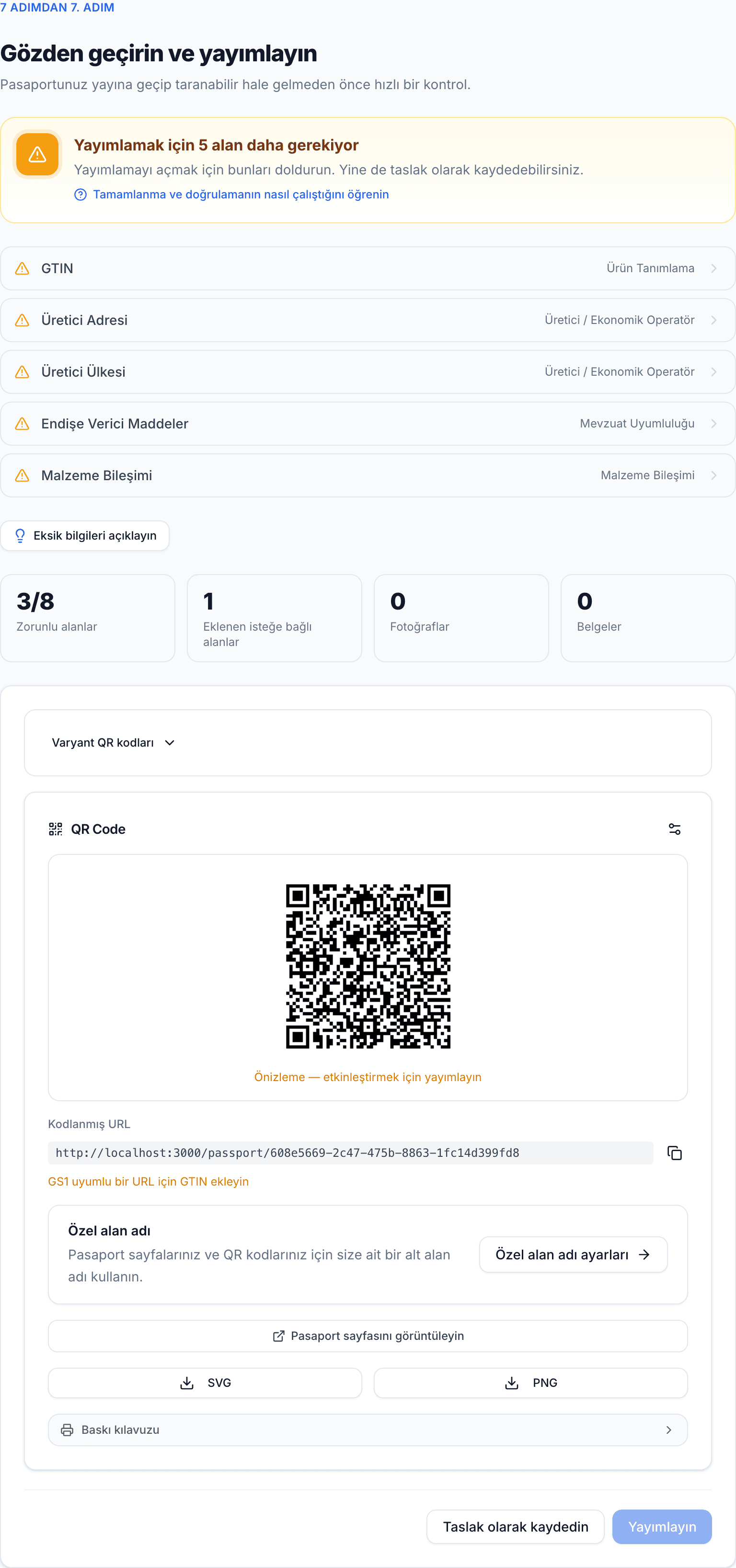
Gözden geçirin ve yayımlayın adımı Yayına hazır dediği hâlde yayınlama yine de başarısız oluyorsa, aşağıdaki 4. ve 5. nedenlere atlayın.
Neden 1: Zorunlu alanlar tamamlanmamış
Belirti: Yayımlayın düğmesi devre dışı. Üzerine geldiğinizde "Yayımlamak için tüm zorunlu alanları doldurun." gösterilir.

Her pasaportun, yayına alınmadan önce doldurulması gereken Yayımlamak için olarak işaretlenmiş bir alan kümesi vardır — bir tekstil pasaportu için bu, Ürün Adı, GTIN, Ürün Açıklaması, üretici bilgileri, Endişe Verici Maddeler, Malzeme Bileşimi ve Üretim Ülkesini içerir.
Çözüm:
- Gözden geçirin ve yayımlayın adımını açın.
- Her birine gitmek için eksik alanlar listesindeki her girdiye tıklayın.
- Alanı doldurun — siz ilerledikçe liste ve tamamlanma göstergesi güncellenir.
Neden 2: GTIN eksik
Belirti: Doğrulama paneli "Yayımlamak için bu ürünün barkodunu girin." gösterir.
GTIN, taslak hazırlarken isteğe bağlıdır, ancak QR kodunuzun GS1 Digital Link URL'si bundan oluşturulduğundan yayınlamak için zorunludur.
Çözüm: GTIN'i Ürün temelleri bölümüne girin. PassportCraft, 8, 12, 13 veya 14 haneli GTIN'leri kabul eder ve bunları otomatik olarak normalleştirir.
Neden 3: Bir alan doğrulamadan geçemiyor
Belirti: Bir alan doldurulmuş, ancak yanında bir hata mesajı görünüyor ve pasaport "Hazır değil" olarak kalıyor.
Yaygın örnekler:
- Malzeme bileşimi yüzdeleri toplamı %100 (±%0,5) olmalıdır — lif yüzdelerini ayarlayın.
- Geçersiz GTIN formatı — yazım hatalarını veya yanlış hane sayısını kontrol edin.
- Karbon ayak izi değeri girildiğinde karbon ayak izi birimi de zorunludur — değerin yanına birimi ekleyin.
Çözüm: İşaretlenen her alandaki satır içi mesajı izleyin. Doğrulama siz yazdıkça yeniden çalışır.
Yine de her mesaj yayınlamayı engellemez. Uyarılar — örneğin maddeler listenizle çelişen bir PFAS beyanı ya da çevresel beyanlara ilişkin ifade önerileri — incelemeniz için işaretlenir ancak Yayımlayın düğmesini asla devre dışı bırakmaz. Gördüğünüz her şey bir uyarıysa, gerçek engel bu sayfadaki diğer nedenlerden biridir. Hatalar ile uyarılar arasındaki fark Tamamlanma ve doğrulama bölümünde açıklanmıştır.
Neden 4: Planınızın yayın limitine ulaştınız
Belirti: Yayımlayın'a tıkladığınızda "Yayımlama limitine ulaşıldı" başlıklı bir iletişim kutusu görünür.
Her plan sabit sayıda yayınlanmış pasaportu kapsar: Ücretsiz'de 3, Starter'de 50, Pro'da 500 ve Scale'de 3.000. Taslaklar sayılmaz.
Çözüm: Ya Ayarlar → Faturalandırma bölümünden planınızı yükseltin ya da artık ihtiyacınız olmayan bir pasaportu yayından kaldırın — bu, bir yuvayı hemen serbest bırakır. Ayrıntılar Pasaport yayınlama bölümündedir.
Neden 5: Aboneliğinizde bir ödeme sorunu var
Belirti: Yayınlama yerine, ödemenizde bir sorun olduğunu belirten bir "Ödeme sorunu" bildirimi görünür.
Bir abonelik ödemesi başarısız olduğunda, Stripe yeniden denerken planınızı korursunuz. Ödeme, ilk başarısız tahsilattan 7 gün sonra hâlâ çözülmemişse, sorun düzeltilene kadar yayımlama duraklatılır. Hâlâ önceki Kullanım Koşulları'na bağlı bir hesap 14 gün alır ve başarısız ödemeyle ilgili e-posta size hangisinin uygulandığını belirtir.
Çözüm: Ayarlar → Faturalandırma'ya gidin ve ödeme yönteminizi güncelleyin. Ödeme tamamlanır tamamlanmaz yayınlama yeniden başlar.
Hâlâ takıldınız mı?
Bunların hiçbiri gördüğünüzle eşleşmiyorsa, rolünüzün düzenlemeye izin verdiğini bir kez daha kontrol edin — izleyiciler pasaportları açabilir ancak yayınlayamaz. Akışta yeniyseniz, İlk pasaportunuzu oluşturma bölümündeki anlatım her şeyin nerede olduğunu gösterir.
Sık Sorulan Sorular
Yayımlayın düğmesi gri görünüyor — bu ne anlama gelir?
Bir veya daha fazla zorunlu alan tamamlanmamış. 'Yayımlamak için tüm zorunlu alanları doldurun' mesajını görmek için düğmenin üzerine gelin, ardından Gözden geçirin ve yayımlayın adımını açın — hangi alanların hâlâ gerektiğini tam olarak listeler ve sizi her birine götürür.
Yayın limitimdeyim ama planımı yükseltmek istemiyorum. Ne yapabilirim?
Artık ihtiyacınız olmayan bir pasaportu yayından kaldırın. Limite yalnızca yayınlanmış pasaportlar sayıldığından, birini yayından kaldırmak bir yuvayı hemen serbest bırakır.
Çevresel beyanlar iletişim kutusu bir hata mı?
Hayır. Pasaportunuz çevresel beyanlar içeriyorsa, PassportCraft, AB Çevresel Beyan kurallarının gerektirdiği gibi, canlıya almadan önce bunlara ilişkin sorumluluğu onaylamanızı ister. İfadeyi onaylayın ve yayınlama normal şekilde devam etsin.