Pasaportumu neden yayınlayamıyorum?
Son güncelleme: 13 Haziran 2026
İnceleme ve yayınlama adımıyla başlayın
Pasaportunuzu açın ve Rehberli görünümün son adımı olan İnceleme ve yayınlamaya gidin. Yayınlamayı engelleyen bir şey varsa, bu adım sizi doğrudan her alana götüren bir listeyle birlikte "Yayınlamak için hâlâ 3 alan gerekiyor" gibi bir sayım gösterir. Kalan alanları nasıl dolduracağınıza dair rehberlik için Eksik bilgileri açıklayın'a da tıklayabilirsiniz.
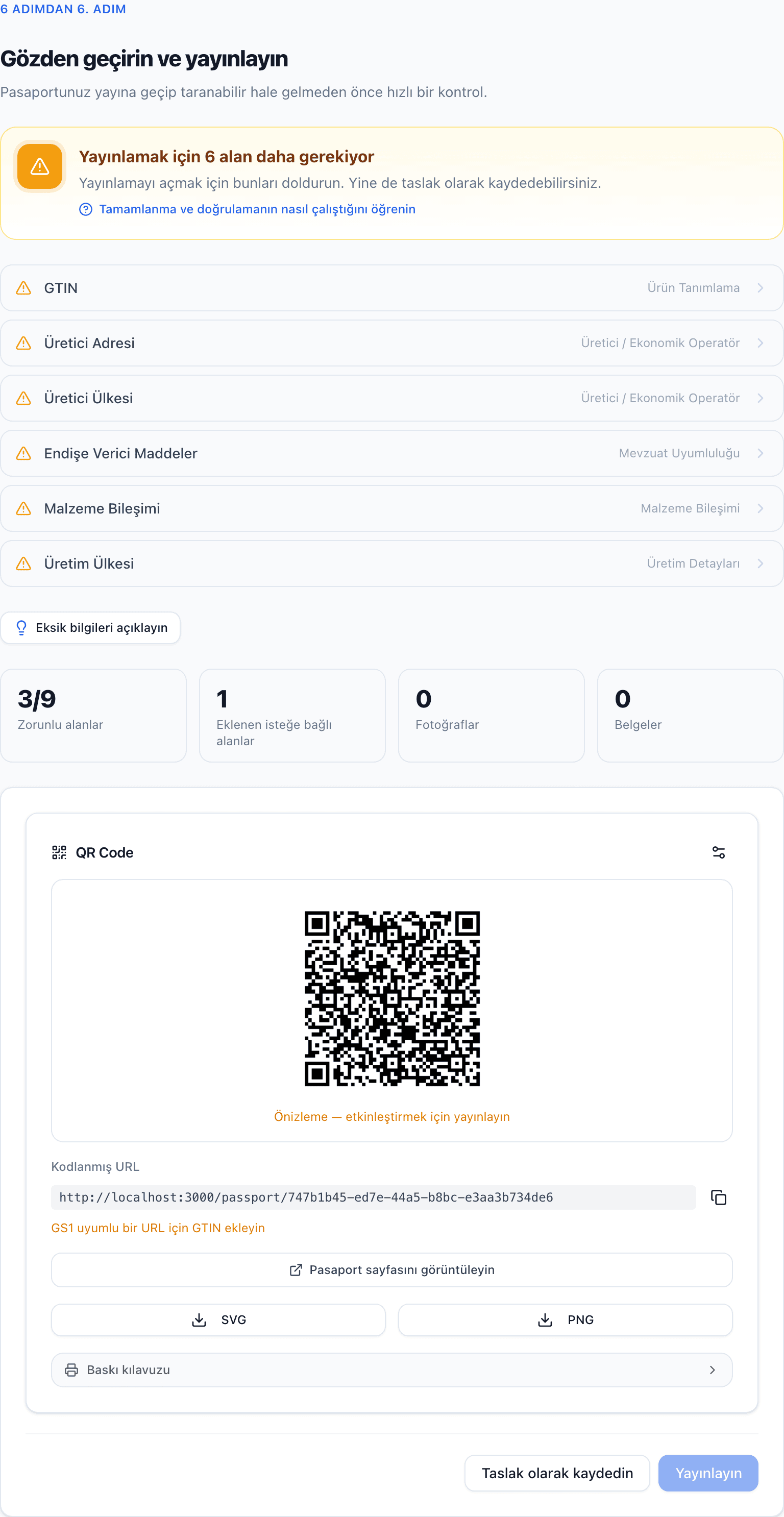
İnceleme adımı Yayınlamaya hazır dediği hâlde yayınlama yine de başarısız oluyorsa, aşağıdaki 4. ve 5. nedenlere atlayın.
Neden 1: Zorunlu alanlar tamamlanmamış
Belirti: Yayınla düğmesi devre dışı. Üzerine geldiğinizde "Yayınlamak için tüm zorunlu alanları tamamlayın." gösterilir.

Her pasaportun, yayına alınmadan önce doldurulması gereken Yayınlamak için olarak işaretlenmiş bir alan kümesi vardır — bir tekstil pasaportu için bu, Ürün Adı, GTIN, Ürün Açıklaması, üretici bilgileri, Endişe Verici Maddeler, Malzeme Bileşimi ve Üretim Ülkesini içerir.
Çözüm:
- İnceleme ve yayınlama adımını açın.
- Her birine gitmek için eksik alanlar listesindeki her girdiye tıklayın.
- Alanı doldurun — siz ilerledikçe liste ve tamamlanma göstergesi güncellenir.
Neden 2: GTIN eksik
Belirti: Doğrulama paneli "Yayınlamak için GTIN gereklidir." gösterir.
GTIN, taslak hazırlarken isteğe bağlıdır, ancak QR kodunuzun GS1 Digital Link URL'si bundan oluşturulduğundan yayınlamak için zorunludur.
Çözüm: GTIN'i Ürün temelleri bölümüne girin. PassportCraft, 8, 12, 13 veya 14 haneli GTIN'leri kabul eder ve bunları otomatik olarak normalleştirir.
Neden 3: Bir alan doğrulamadan geçemiyor
Belirti: Bir alan doldurulmuş, ancak yanında bir hata mesajı görünüyor ve pasaport "Hazır değil" olarak kalıyor.
Yaygın örnekler:
- Malzeme bileşimi %100'e ulaşmalıdır (±%0,5 içinde) — lif yüzdelerini ayarlayın.
- Geçersiz GTIN biçimi — yazım hatalarını veya yanlış hane sayısını kontrol edin.
- Karbon ayak izi birimi gereklidir bir karbon ayak izi değeri sağlandığında — değerin yanına birimi ekleyin.
Çözüm: İşaretlenen her alandaki satır içi mesajı izleyin. Doğrulama siz yazdıkça yeniden çalışır.
Yine de her mesaj yayınlamayı engellemez. Uyarılar — örneğin maddeler listenizle çelişen bir PFAS beyanı ya da çevresel beyanlara ilişkin ifade önerileri — incelemeniz için işaretlenir ancak Yayınla düğmesini asla devre dışı bırakmaz. Gördüğünüz her şey bir uyarıysa, gerçek engel bu sayfadaki diğer nedenlerden biridir. Hatalar ile uyarılar arasındaki fark Tamamlanma ve doğrulama bölümünde açıklanmıştır.
Neden 4: Planınızın yayın limitine ulaştınız
Belirti: Yayınla'ya tıkladığınızda "Yayımlama limitine ulaşıldı" başlıklı bir iletişim kutusu görünür.
Her plan sabit sayıda yayınlanmış pasaportu kapsar: Ücretsiz'de 3, Starter'de 50, Pro'da 500 ve Scale'de 2.000. Taslaklar sayılmaz.
Çözüm: Ya Ayarlar → Faturalandırma bölümünden planınızı yükseltin ya da artık ihtiyacınız olmayan bir pasaportu yayından kaldırın — bu, bir yuvayı hemen serbest bırakır. Ayrıntılar Pasaport yayınlama bölümündedir.
Neden 5: Aboneliğinizde bir ödeme sorunu var
Belirti: Yayınlama yerine, ödemenizde bir sorun olduğunu belirten bir "Ödeme sorunu" bildirimi görünür.
Bir abonelik ödemesi başarısız olduğunda, ödeme yöntemi düzeltilene kadar yayınlama duraklatılır.
Çözüm: Ayarlar → Faturalandırma'ya gidin ve ödeme yönteminizi güncelleyin. Ödeme tamamlanır tamamlanmaz yayınlama yeniden başlar.
Hâlâ takıldınız mı?
Bunların hiçbiri gördüğünüzle eşleşmiyorsa, rolünüzün düzenlemeye izin verdiğini bir kez daha kontrol edin — izleyiciler pasaportları açabilir ancak yayınlayamaz. Akışta yeniyseniz, İlk pasaportunuzu oluşturma bölümündeki anlatım her şeyin nerede olduğunu gösterir.
Sık Sorulan Sorular
Yayınla düğmesi gri görünüyor — bu ne anlama gelir?
Bir veya daha fazla zorunlu alan tamamlanmamış. 'Yayınlamak için tüm zorunlu alanları tamamlayın' mesajını görmek için düğmenin üzerine gelin, ardından İnceleme ve yayınlama adımını açın — hangi alanların hâlâ gerektiğini tam olarak listeler ve sizi her birine götürür.
Yayın limitimdeyim ama planımı yükseltmek istemiyorum. Ne yapabilirim?
Artık ihtiyacınız olmayan bir pasaportu yayından kaldırın. Limite yalnızca yayınlanmış pasaportlar sayıldığından, birini yayından kaldırmak bir yuvayı hemen serbest bırakır.
Çevresel beyanlar iletişim kutusu bir hata mı?
Hayır. Pasaportunuz çevresel beyanlar içeriyorsa, PassportCraft, AB Çevresel Beyan kurallarının gerektirdiği gibi, canlıya almadan önce bunlara ilişkin sorumluluğu onaylamanızı ister. İfadeyi onaylayın ve yayınlama normal şekilde devam etsin.