Tek pasaport altında bedenler ve renkler
Son güncelleme: 13 Ekim 2026
Tek pasaport, çok sayıda barkod
Bir model pasaportu, her bedenin ve rengin paylaştığı ürün bilgilerini tutar: bileşim, bakım, menşe, belgeler. Her beden veya renk, kendi etiketinde basılı olan barkodu korur. PassportCraft bu barkodları pasaportun altında kayıt olarak saklar; böylece tek bir pasaport bütün beden serisine hizmet eder ve planınıza bir kez sayılır.
Bu, seri numaralarından farklıdır. Bir pasaporttaki Seri Numarası tek bir fiziksel ürünü tanımlar ve /01/{GTIN}/21/{seri} olarak kodlanır; bir beden veya renk ise modelin bir sürümünü tanımlar ve /01/{kendi GTIN'i} olarak kodlanır. İkisi ayrı alanlar ve ayrı kavramlardır. Ürününüzün her biriminin kendi kaydına ihtiyacı varsa, GS1 Digital Link nedir bölümünde anlatıldığı gibi seri numarasını kullanın.
Bedenler ve renkler Tekstil / Giyim ve Genel Ürün pasaportlarında bulunur. Bunları eklemek veya kaldırmak editör rolünü ya da üstünü gerektirir. İzleyiciler listeyi "Bu kayıtları görüntüleyebilirsiniz. Düzenleme erişimi için bir çalışma alanı sahibine başvurun." notuyla görür.
Adım 1: Birden fazla beden veya renk seçeneğini işaretleyin
Editörün Ürün temelleri bölümünde barkod alanı şu soruyla açılır: "Bu ürünün birden fazla varyantı var mı?"
- Tek varyant, tek bir ürün olarak satılan bir ürün için tek bir GTIN alanını korur.
- Birden fazla beden veya renk, her bedenin veya rengin kendi barkodunu aldığı Bedenler ve renkler panelini açar. GTIN alanı kaybolur, çünkü artık her barkod bir bedene veya renge aittir.
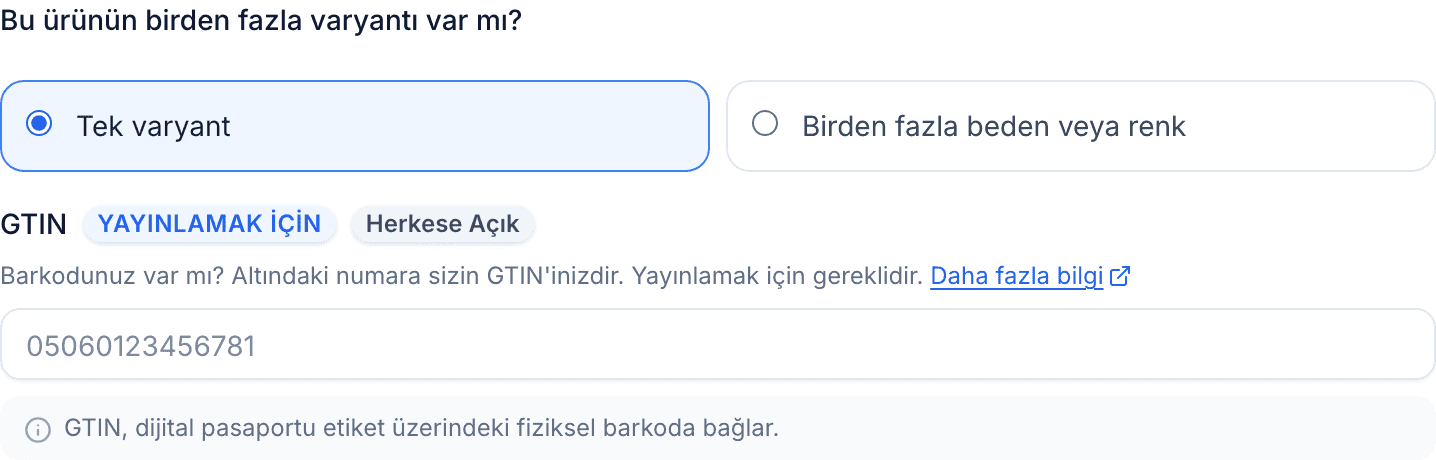
GTIN alanına daha önce bir barkod girdiyseniz, bu barkod panelin 1. satırında sizi bekler. Aynı barkodu asla iki kez yazmamak için ona aynı satırda bedenini veya rengini verin.
Birden fazla beden veya renk seçeneğini işaretlemek tek başına hiçbir şey kaydetmez. En az bir beden veya renk eklenene kadar pasaport bir sonraki sefer yine Tek varyant olarak açılır. Biri kaydedildikten sonra Tek varyant griye döner ve alan şunu okur: "Tek sürüme dönmek için tüm bedenleri ve renkleri kaldırın."
Adım 2: Bedenleri ve renkleri ekleyin
Panel, üç sütunlu tek bir tablo içerir: Barkod (GTIN), Beden ve Renk. Bu, tek bir kayıt için de bütün bir beden serisi için de aynı şekilde çalışır. Şöyle yazar: "Bir elektronik tablodan satırları yapıştırın veya CSV dosyası yükleyin. Tek seferde en fazla 1000 kayıt ekleyebilirsiniz."
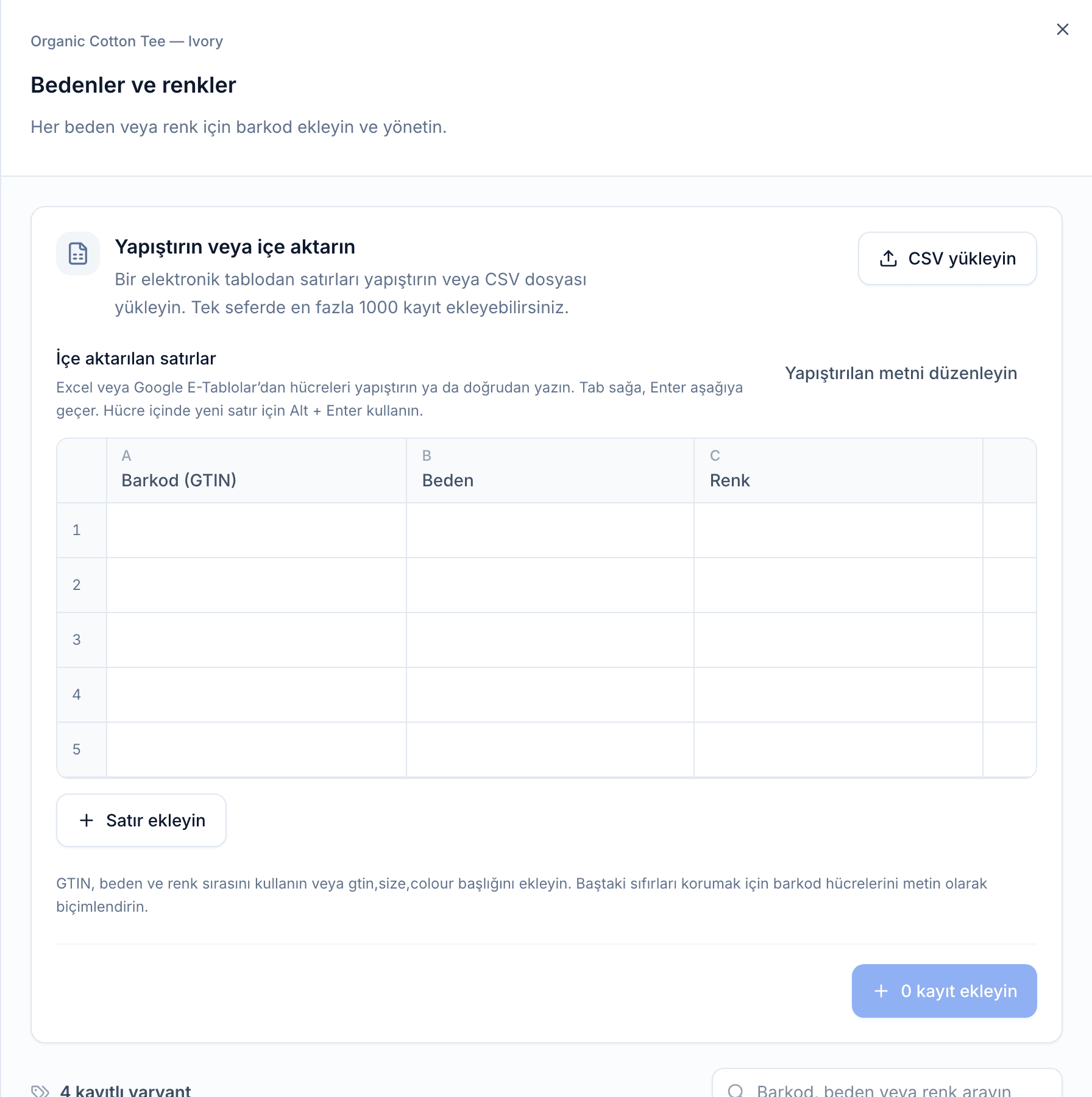
- Her beden veya renk için bir satır ayırın. Barkodu, altında basılı olduğu gibi girin: kontrol basamağıyla birlikte 8, 12, 13 veya 14 hane. Beden, Renk veya her ikisini girin; en az biri gereklidir ve her biri en fazla 70 karakter olabilir.
- Hücrelere doğrudan yazın, satırları Excel veya Google E-Tablolar'dan yapıştırın ya da 1 MB'tan küçük bir
.csvdosyası için CSV yükleyin düğmesine tıklayın. Sütunları barkod, beden, renk sırasında tutun;gtin,size,colourbaşlık satırı isteğe bağlıdır. Baştaki sıfırlar korunsun diye barkod sütununu metin olarak biçimlendirin. Tab sağa, Enter aşağıya geçer, Alt + Enter hücre içinde satır sonu ekler ve Satır ekleyin sona bir satır ekler. Sütunların veya tırnak işaretlerinin onarılması gerekiyorsa Yapıştırılan metni düzenleyin ham satırları gösterir; Tablo olarak gösterin tabloya döner. - Tablonun işaretlediği satırları düzeltin. Sorunlar, satır numarasıyla birlikte "Kayıtları eklemeden önce bu sorunları düzeltin (N)." altında listelenir ve liste boşalana kadar N kayıt ekleyin düğmesi devre dışı kalır. Kayıtlı bir girişle tam olarak eşleşen — aynı barkod, aynı beden ve renk — bir satır Zaten eklendi olarak işaretlenir ve reddedilmek yerine atlanır.
- N kayıt ekleyin düğmesine tıklayın. Satırlar birlikte kaydedilir: herhangi bir satır reddedilirse hiçbiri eklenmez, mesaj o satırı adlandırır ve hücreleriniz düzeltme için yerinde kalır. Başarılı sonuç "N kayıt eklendi." mesajını gösterir.
Tablo bir satırı şu durumlarda işaretler: barkodu geçersizse; ne bedeni ne de rengi varsa ("Beden, renk veya her ikisini de belirtin."); barkodu başka bir satırı veya kayıtlı bir girişi tekrarlıyorsa ("Bu barkod, bu ürünün başka bir bedeni veya rengi için zaten kullanılıyor."); ya da beden ve renk ikilisi bir başkasını tekrarlıyorsa ("Bu beden ve rengi başka bir barkod zaten kapsıyor. Her birinin kendi barkodu olmalı."). Ayrıca pasaportu 2.000 kaydın üzerine çıkaracak bir toplu eklemeyi de durdurur. Farklı bir beden veya renkle zaten kayıtlı olan bir barkod tekrar değil, çakışmadır: önce satırı düzeltin ya da kayıtlı girişi kaldırın.
N kayıt ekleyin düğmesine tıkladığınızda iki ret daha gelebilir. "Bu barkod şu ürüne ait: {product}." mesajı, çalışma alanınızdaki başka bir pasaportun barkodun sahibi olduğu anlamına gelir; Pasaportu açın sizi oraya götürür. "Bu pasaport en fazla 2000 kayıt içerebilir. Bir kaydı kaldırın veya başka bir pasaport oluşturun." mesajı ise pasaportun dolu olduğu anlamına gelir.
Katalog içe aktarma ayrı bir araçtır
Pasaportlar sayfasındaki CSV İçe Aktarın, her satır için yeni bir taslak pasaport oluşturur. Buradaki Yapıştırın veya içe aktarın tablosu ise açık olan pasaporta beden ve renk ekler. Çok sayıda ürün için katalog içe aktarmayı, tek bir ürünün barkodları için bu tabloyu kullanın. Bkz. Ürünleri bir CSV'den içe aktarma.
Henüz bedeni veya rengi olmayan bir barkod
Bir ürünün bedenleri ve renkleri olduğunda, artık her barkod bunlardan birine aittir. Pasaport hâlâ hiçbir beden veya rengin kullanmadığı kendi barkodunu taşıyorsa, Ürün temelleri onu ilk sırada, Henüz beden veya renk yok olarak işaretli listeler.
Bir taslakta satır şunu okur: "Her barkod bir bedene veya renge aittir. Buna bir beden ya da renk verin veya barkodu kaldırın." Paneli açmak için Beden veya renk verin düğmesine tıklayın; tablo boşsa bu barkod zaten 1. satırdadır. Onu eklediğinizde o beden veya renk olarak listelenir. Barkodu pasaporttan kaldırmak için, örneğin yanlışlıkla girildiyse, Kaldırın düğmesine tıklayın.
Yayınlanmış veya devre dışı bırakılmış bir pasaportta, basılı QR kodları bu barkodu zaten taşıyor olabilir; bu yüzden hiçbir düğme görünmez ve satır şunu okur: "Basılı kodlar bu ürünü bu barkodla bulur, bu nedenle barkod kalır. Bedenini veya rengini tabloda ekleyin." Panelde o barkodu ve bedenini ya da rengini içeren bir satır ekleyin; barkod o kayıt olarak listelenir.
Kaydetme, sayımlar ve kaldırma
Pasaport alanları siz yazdıkça otomatik kaydedilir. Bedenler ve renkler öyle değildir: N kayıt ekleyin düğmesine tıkladığınızda kaydedilir ve bildirim bunu doğrular. Paneli, tabloda satırlar dururken kapatırsanız bunlar editör oturumunuzun geri kalanında orada, kaydedilmemiş hâlde kalır. Bir kaydetme sürerken panel kapatılamaz.
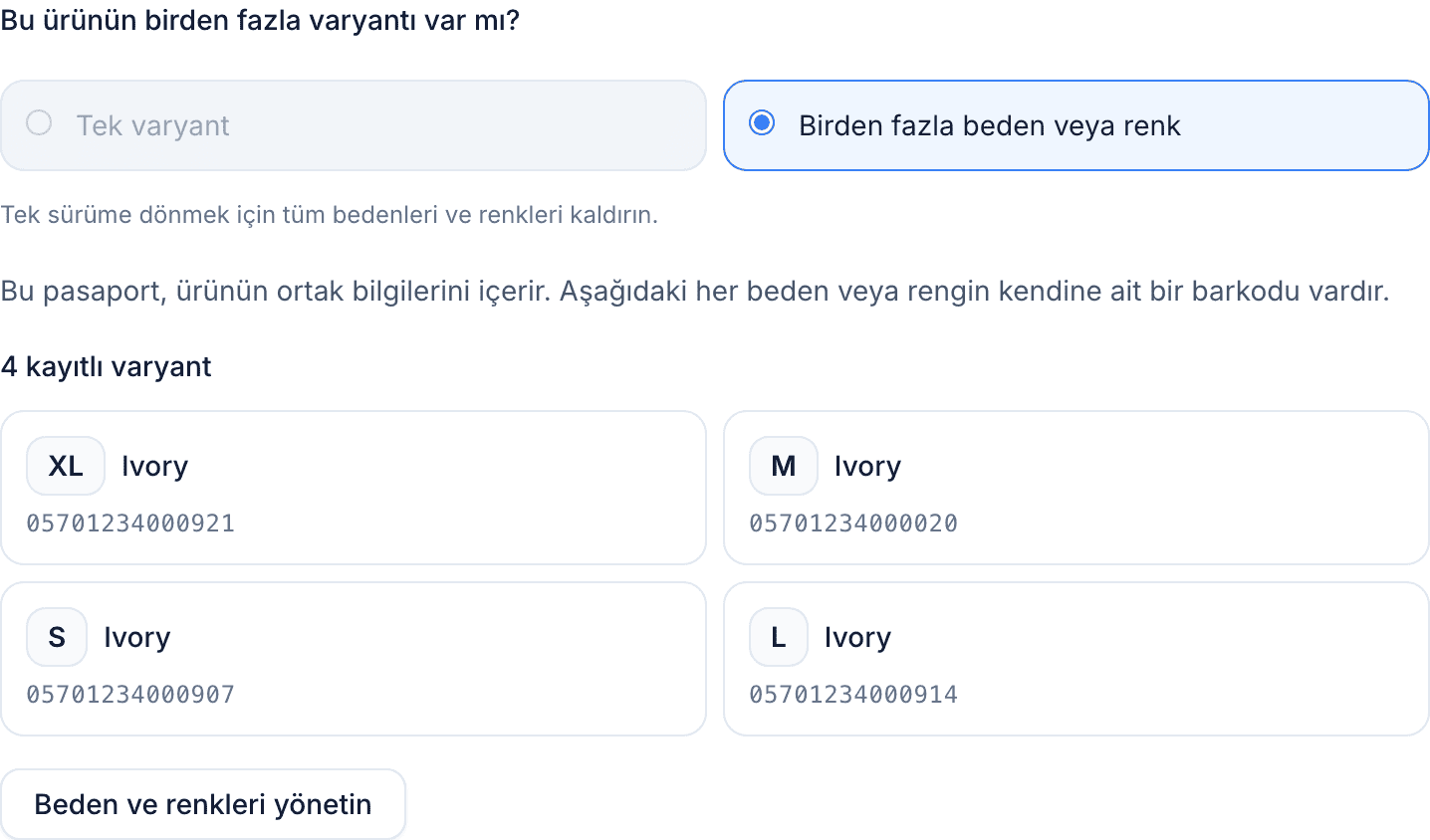
Kaydedildikten sonra sayı üç yerde görünür. Ürün temelleri, N kayıtlı varyant bilgisini eşit kartlar hâlinde gösterir; on ikiden fazla kayıt olduğunda aranabilir ve üstünde "Bu pasaport, ürünün ortak bilgilerini içerir. Aşağıdaki her beden veya rengin kendine ait bir barkodu vardır." notu yer alır; bu sayı henüz bedeni veya rengi olmayan bir barkodu da kapsar. Beden ve renkleri yönetin paneli yeniden açar; panelin listesi yalnızca kaydedilmiş kayıtları sayar, bir arama kutusu ve 25'lik sayfalarla. Pasaportlar sayfası üründe, panelin listesinin tam sayfa hâlini açan bir N varyant rozeti gösterir.

Bir kaydı kaldırmak için paneldeki çöp kutusu simgesine tıklayın, "Bu kayıt kaldırılsın mı?" altında gösterilen barkodu, bedeni ve rengi kontrol edin ve Kaydı kaldırın düğmesine tıklayın. Bir kaydı kaldırmak pasaportu veya başka bir kaydı değiştirmez. Pasaport da o barkodu kendi barkodu olarak taşıyorsa, barkod pasaportta kalır ve Henüz beden veya renk yok olarak görünür. Her kaydı kaldırmak Tek varyant seçeneğini yeniden kullanılabilir hâle getirir.
Adım 3: Her barkod için bir QR kodu indirin
Bedenlerin ve renklerin QR kodları Gözden geçirin ve yayımlayın adımında yer alır. Bölümün başlığı N varyant QR kodu şeklindedir.
- Listeyi açmak için Kodları indirin düğmesine tıklayın.
- Dosya biçimini seçin: etiketler için SVG · baskı, dijital kullanım için PNG · görsel. Dışa aktarma seçenekleri, QR kodlarını indirme ve yazdırma bölümünde anlatıldığı gibi SVG boyutunu ve PNG çözünürlüğünü belirler.
- Her kaydın yer aldığı bir ZIP için Tümünü indirin (N) düğmesine tıklayın ya da satırları işaretleyip Seçilenleri indirin (N) düğmesine tıklayın. Sekizden fazla satır içeren listelerde bir arama kutusu ve Bu sayfayı seçin seçim yapmanıza yardımcı olur; Seçimi temizleyin tümüne döner. Her satırın ayrıca kendi SVG indirin veya PNG indirin düğmesi vardır.
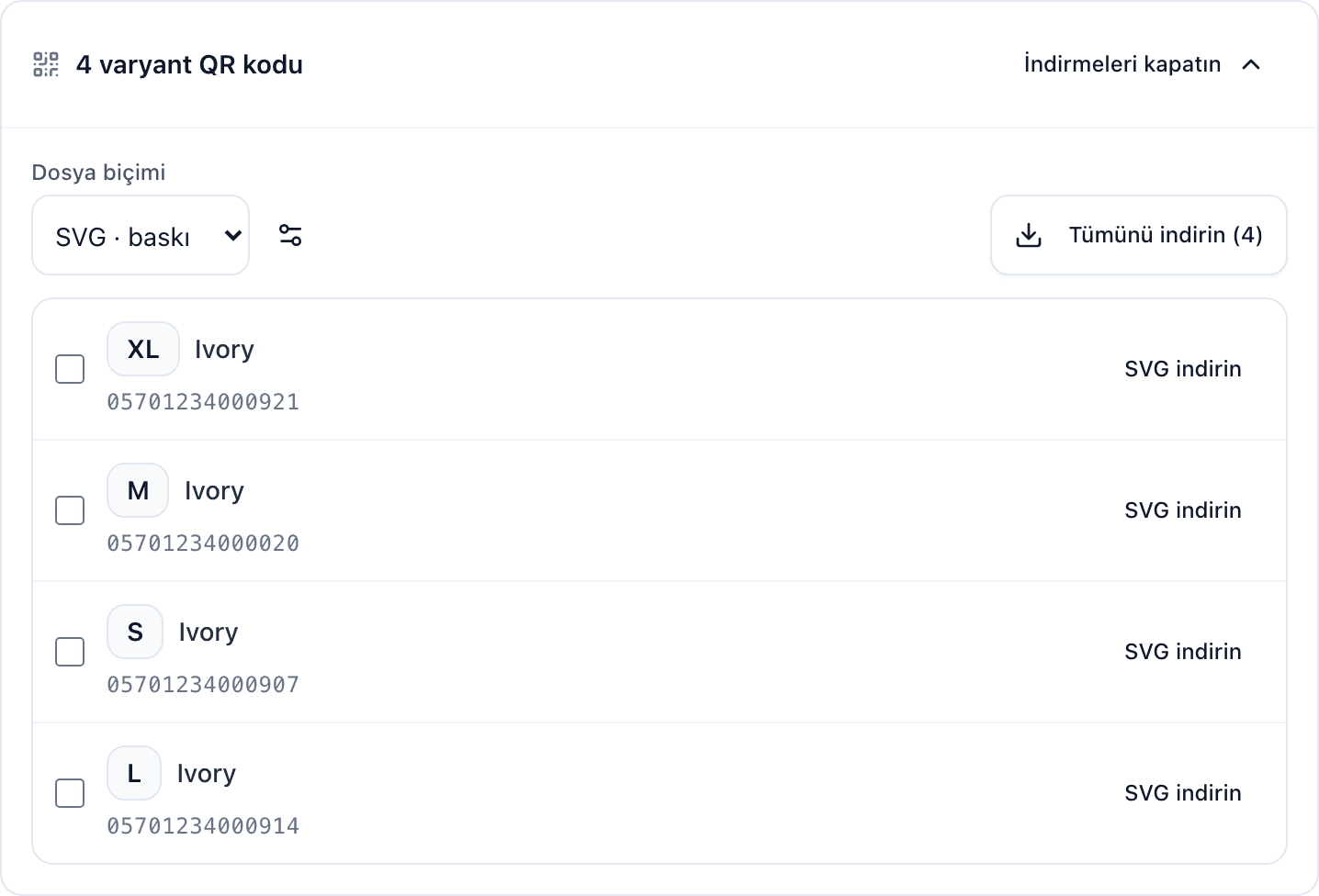
ZIP dosyası ürünün adını taşır, örneğin linen-shirt-variant-qr-codes.zip. İçinde her kayıt için bir görsel bulunur; adı ürün, beden, renk ve barkoddan oluşur. manifest.csv ise her dosya adını barkodu, bedeni, rengi ve kodun içine yazılmış URL ile birlikte listeler. Baştaki sıfırlar korunsun diye CSV'yi, barkod sütunu metin olarak ayarlanmış hâlde açın. "QR kodlarınız hazır." mesajı dosyanın oluşturulduğunu doğrular.
İndirmek yayınlamaz
Bölüm, bir taslak için bunu açıkça söyler: "Bu kodları ürün etiketlerinde kullanmadan önce pasaportu yayımlayın. Kodları indirmek pasaportu yayımlamaz." Etiket tasarımını bir taslaktan hazırlayabilirsiniz, ancak siz yayınlayana kadar her kod "This Digital Product Passport is not available" (bu bildirim sayfası İngilizce görünür) bildirimini gösterir.
Bir tarama neyi gösterir
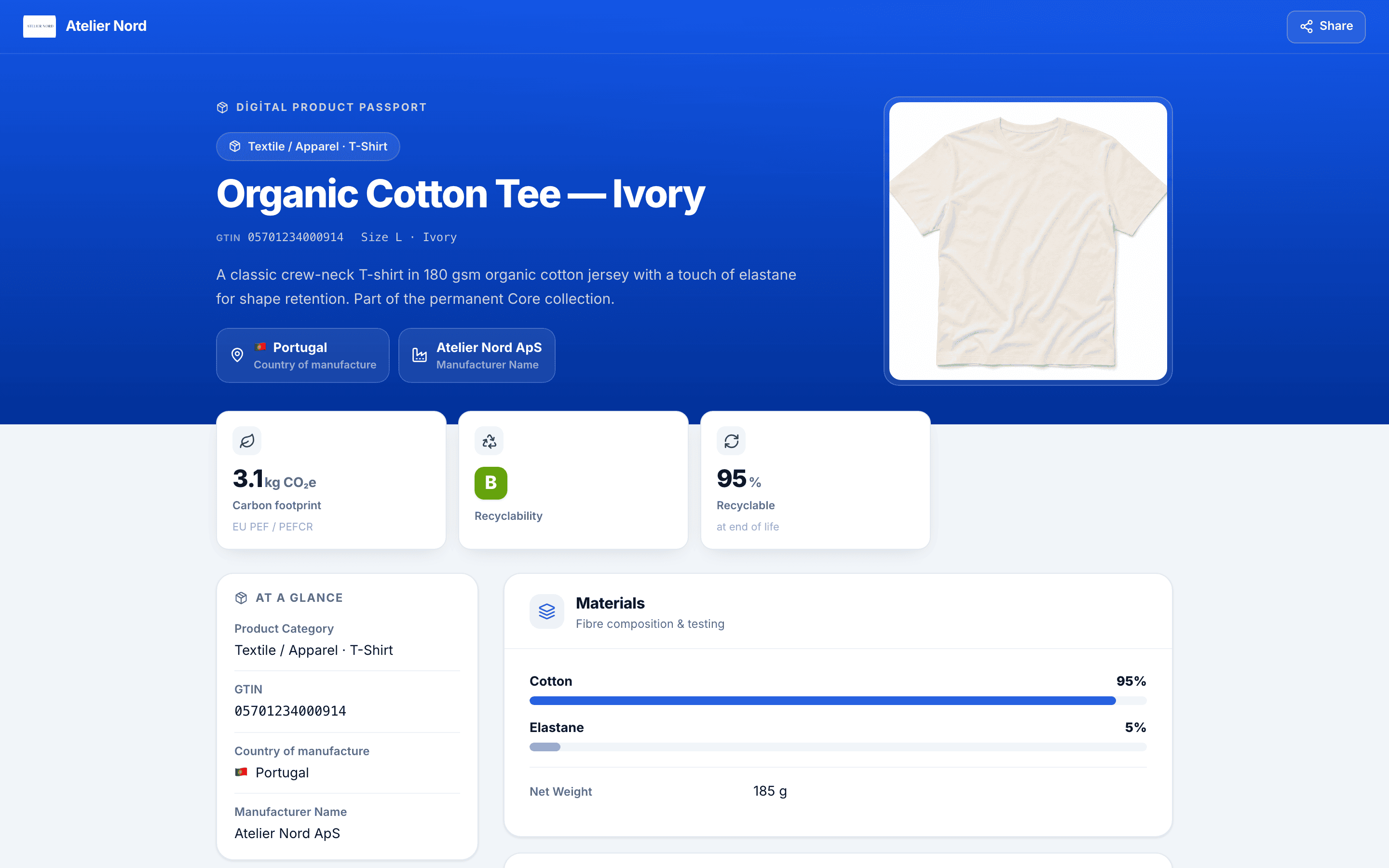
Her kaydın QR kodu passportcraft.com/01/{o kaydın GTIN'i} adresini, kendi alan adınız yayına geçtikten sonra ise aynı yolu o alan adı altında kodlar. Taranması ortak pasaportu açar; taranan beden ve renk kimlik bloğunda adlandırılır — örneğin Beden L · Ivory — ve o barkod pasaportun GTIN'i olarak gösterilir. Kimlik satırı pasaportun yayın dilini kullanır; bu nedenle İngilizce yayınlanan bir pasaportta Size L · Ivory yazar. Ortak bilgiler bedenden bedene değişmez, bu yüzden onları bir kez düzenlersiniz.
Bedenler ve renklerle yayınlama
Yayınlamak, her pasaportta olduğu gibi bir barkod gerektirir, artı Yayımlamak için olarak işaretlenen her alan. Bedenleri ve renkleri olan bir ürün için tek bir kayıt yeterlidir; pasaportun kendi barkoduna ihtiyacı yoktur. Hiç barkod yoksa, Gözden geçirin ve yayımlayın yayınlamak için hâlâ gereken alanlar arasında GTIN'i listeler.
Bir yayınlama sürerken kayıtlar değişirse yayınlama, "Siz incelerken bedenler veya renkler değişti. Yayımlamadan önce yeniden inceleyin." mesajıyla durur ve pasaport taslak kalır; Yayımlayın düğmesine tekrar tıklayın. Yayınlama ve yayından kaldırma, pasaporta ve tüm kayıtlarına aynı anda uygulanır; bkz. Pasaport yayınlama.
Çalışma alanınıza bağlı bir asistan varsa, listeyi okuyabilir ve verdiğiniz değerlerden bir taslağa kayıt ekleyebilir. Böyle her kayıtta Asistanınız tarafından yazıldı ibaresi ya da asistanın adı yer alır, örneğin claude.ai tarafından yazıldı. Yayımlayın düğmesine tıkladığınızda bu kayıtlar, canlıya alınmadan önce kontrol etmeniz için listelenir. Asistan ne kayıt kaldırabilir ne de yayımlayabilir. Aynı liste ve eklemeler API üzerinden de kullanılabilir.
Sık Sorulan Sorular
Her beden için ayrı bir pasaport gerekir mi?
Hayır. Aynı ürün bilgilerini paylaşan bedenler ve renkler tek bir pasaportun altında durur ve planınız tek bir pasaport sayar. Her beden veya renk kendi barkodunu korur; böylece herhangi birinin taranması ortak pasaportu açar ve taranan beden ile rengi adlandırır.
Zaten girdiğim bir barkoda ne olur?
Birden fazla beden veya renk seçeneğini işaretlemek, o barkodun 1. satırda olduğu Bedenler ve renkler panelini açar. Ona bedenini, rengini ya da her ikisini verin ve 1 kayıt ekleyin düğmesine tıklayın, ya da önce diğer satırları ekleyip N kayıt ekleyin düğmesine tıklayın. Onu eklemeden editörden çıkarsanız, pasaport bir sonraki sefer yine Tek varyant olarak açılır; barkod GTIN alanında yer alır.
Bedenler ve renkler, pasaportun geri kalanı gibi otomatik kaydedilir mi?
Hayır. Pasaport alanları siz yazdıkça otomatik kaydedilir, ancak bedenler ve renkler yalnızca N kayıt ekleyin düğmesine tıkladığınızda kaydedilir. Yazdığınız ama eklemediğiniz satırlar, siz editörden ayrılana kadar panelde durur.
QR kodlarını indirmek pasaportu yayınlar mı?
Hayır. Etiket tasarımını hazırlamak için pasaport taslakken her kodu indirebilirsiniz, ancak siz yayınlayana kadar kodlar 'This Digital Product Passport is not available' gösterir. Yayınlamak bir barkod gerektirir; bedenleri ve renkleri olan bir ürün için tek bir kayıt yeterlidir, artı Yayımlamak için olarak işaretlenen her alan.